

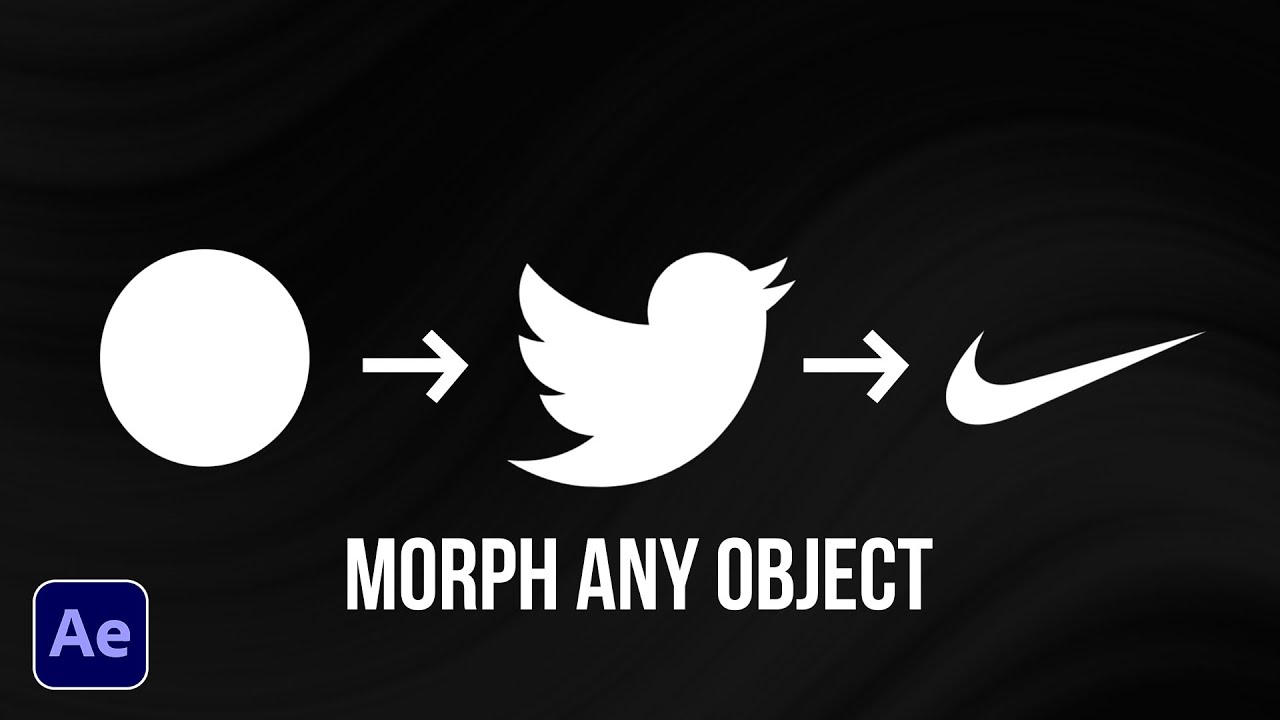
آموزش Morphing در افترافکت
جلوه مورفینگ (Morphing) یا همان «تبدیل شکل»، یکی از جذابترین و پرکاربردترین تکنیکها در دنیای موشن گرافیک و جلوههای ویژه است. این تکنیک به بیننده اجازه میدهد که یک آبجکت، شکل، تصویر یا حتی چهره را به آرامی و به صورت پیوسته به شکلی کاملاً متفاوت تبدیل شود. اگر به دنبال ساخت ویدیوهایی هستید که فراتر از انیمیشنهای ساده حرکت کنند، **آموزش Morphing در افترافکت** کلید موفقیت شماست. نرمافزار ادوبی افترافکتس (Adobe After Effects) با ابزارها و پلاگینهای قدرتمند خود، بهترین بستر برای خلق این جادوهای بصری است.
این مقاله جامع، راهنمای گام به گام شما برای تسلط بر تکنیکهای مختلف **آموزش Morphing در افترافکت** است. ما از سادهترین روشها برای تبدیل اشکال وکتور گرفته تا تکنیکهای پیچیدهتر برای مورفینگ تصاویر واقعی، چهرهها و متن را پوشش خواهیم داد. با درک اصول پشت این جلوه، میتوانید پروژههای خود را به سطح جدیدی از خلاقیت و کیفیت برسانید و مطمئن شوید که موشن گرافیک شما تأثیرگذارترین شکل ممکن را خواهد داشت.
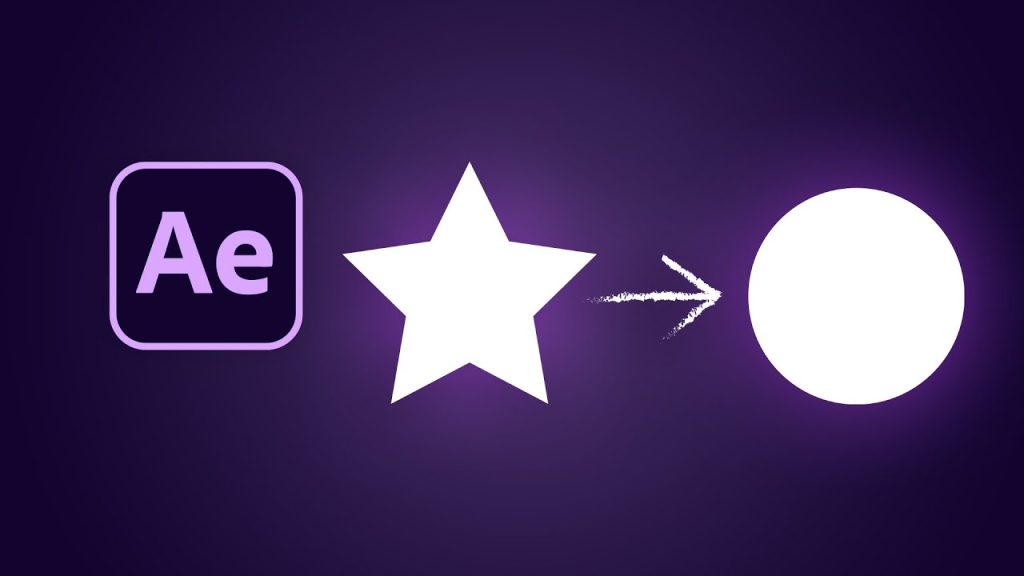
مبانی و اصول آموزش Morphing در افترافکت
Morphing در افترافکت بر پایه یک اصل ساده بنا شده است: ایجاد فریمهای میانی متعدد بین دو حالت آغازین و پایانی، به گونهای که انتقال، کاملاً طبیعی و غیرمنتظره به نظر برسد. این فرآیند عمدتاً با استفاده از انیمیشنسازی نقاط کنترلی (Control Points) یا همان ورتکسها (Vertices) در طول زمان انجام میشود.
مورفینگ و اشکال وکتور (Shape Layers)
آسانترین و کارآمدترین نوع **آموزش Morphing در افترافکت** برای شروع، استفاده از لایههای شکل (Shape Layers) است. این لایهها از دادههای وکتوری تشکیل شدهاند و افترافکت به راحتی میتواند مسیر (Path) یا همان نقاط تشکیلدهنده شکل را در طول زمان بین دو شکل متفاوت درونیابی (Interpolate) کند.
- تنظیم مسیر (Path): عنصر کلیدی در مورفینگ Shape Layer، خاصیت Path است. با فعال کردن کیفریم برای مسیر در نقطه A و ایجاد کیفریم مسیر دیگر در نقطه B، افترافکت به صورت خودکار تغییر شکل بین A و B را انیمیت میکند.
- تعداد نقاط: نکته حرفهای این است که برای بهترین نتیجه در **آموزش Morphing در افترافکت**، هر دو شکل آغازین و پایانی باید تعداد نقاط ورتکس تقریباً برابری داشته باشند. اگر این تعداد برابر نباشد، افترافکت ممکن است نقاط را به صورت نامنظم تطبیق دهد که منجر به اعوجاجهای ناخواسته میشود.
نقش کیفریمها و سرعت انیمیشن
مانند هر انیمیشنی، نحوه تنظیم کیفریمها (Keyframes) و منحنی سرعت (Speed Curve) در Graph Editor برای جذابیت بصری مورفینگ بسیار مهم است. برای اینکه تبدیل، روان و حرفهای به نظر برسد، معمولاً از Ease In و Ease Out استفاده میشود، به طوری که حرکت در ابتدا و انتها کندتر و در میانه سریعتر باشد. این تکنیک، که به عنوان Slow-Mo در انیمیشن نیز شناخته میشود، به مغز بیننده فرصت میدهد تا تغییر شکل را به صورت پیوسته درک کند.
ابزارها و افکتهای پیشرفته برای آموزش Morphing در افترافکت
برای انجام مورفینگ روی تصاویر پیکسلی (عکسها) یا ویدیو، روشهای متفاوتی نسبت به Shape Layers وجود دارد که پیچیدگی بیشتری دارند اما نتایج خیرهکنندهای ایجاد میکنند.
استفاده از افکت Liquify (مایعسازی)
افکت Liquify یکی از ابزارهای داخلی افترافکت است که برای مورفینگ چهرهها، کاراکترها یا تغییرات دقیق در تصاویر ثابت بسیار مفید است. این افکت به شما اجازه میدهد تا با استفاده از براشهای مختلف، پیکسلهای تصویر را به صورت دستی جابهجا کنید و این جابهجایی را انیمیت نمایید. اگرچه این روش نیاز به کار دستی فراوان دارد، اما انعطافپذیری فوقالعادهای را در **آموزش Morphing در افترافکت** فراهم میکند.
- Mask Interpolation: با استفاده از ماسک و انیمیشن مسیر ماسک (Mask Path)، میتوان یک بخش از تصویر را مورف کرد و بخشهای دیگر را ثابت نگه داشت.
- Mesh Warp: این افکت، یک شبکهبندی (Mesh) را روی تصویر ایجاد میکند که با جابهجا کردن نقاط تقاطع آن، میتوان کل تصویر را به آرامی خم یا مورف کرد. این روش برای تطبیق تصاویر با یکدیگر قبل از اعمال مورفینگ نهایی عالی است.
استفاده از پلاگینهای شخص ثالث برای Morphing
اگرچه ابزارهای داخلی قدرتمند هستند، اما برای **آموزش Morphing در افترافکت** به صورت حرفهای و پیچیده (مانند مورفینگ چهرهها یا اشکال سهبعدی)، پلاگینهای تخصصی بهترین عملکرد را دارند. پلاگینهایی مانند RE:Vision Effects ReFlex یا FxFactory’s Morphology، فرآیند تطبیق نقاط و محاسبه فریمهای میانی را به صورت هوشمند و خودکار انجام میدهند و زمان رندر و تولید را به شدت کاهش میدهند. این ابزارها برای پروژههای با بودجه بالاتر و نیاز به جزئیات بالا ضروری هستند.
مراحل عملی آموزش Morphing در افترافکت (Shape Layer)
بیایید مراحل عملی ساخت یک مورفینگ پایه بین یک مربع و یک دایره را با استفاده از Shape Layers در افترافکت بررسی کنیم. این سادهترین و مؤثرترین بخش **آموزش Morphing در افترافکت** است.
۱. آمادهسازی اشکال اولیه
ابتدا یک کامپوزیشن جدید باز کنید. یک Shape Layer جدید ایجاد کنید و یک Rectangle (مربع) درون آن بکشید. سپس Shape Layer دیگری ایجاد کرده و یک Ellipse (دایره) رسم کنید. اکنون شما دو Shape Layer مجزا دارید. اما نکته این است: مورفینگ تنها زمانی کار میکند که هر دو شکل در یک Shape Layer واحد قرار داشته باشند.
- ادغام اشکال: محتوای (Contents) یکی از Shape Layerها را کپی کرده و در Contents لایه دیگر پیست کنید. اکنون هر دو شکل (مربع و دایره) در یک لایه هستند. یکی از آنها باید در زمانهای مختلف انیمیشن نمایش داده شود.
۲. تعیین نقاط شروع و پایان (Path Keyframing)
اکنون که هر دو شکل در یک لایه قرار دارند، باید خاصیت مسیر (Path) آنها را به انیمیشن تبدیل کنیم:
- محتویات شکل **شروع** (مثلاً مربع) را باز کنید و روی علامت ساعت کنار Path کلیک کنید تا یک کیفریم ایجاد شود.
- در خط زمان (Timeline) جلوتر بروید (مثلاً فریم ۶۰).
- حال به محتویات شکل **پایان** (مثلاً دایره) بروید، Path آن را کپی (Ctrl+C) کنید.
- به لایه مربع برگردید و Path دایره را روی Path مربع پیست (Ctrl+V) کنید. این کار به صورت خودکار یک کیفریم Path جدید در فریم ۶۰ ایجاد میکند.
افترافکت اکنون به صورت خودکار، تبدیل شکل از مربع به دایره را در طول ۶۰ فریم انجام میدهد. این تمام چیزی است که برای **آموزش Morphing در افترافکت** پایه نیاز دارید.
رفع مشکلات متداول در انیمیشن مورفینگ
در طول کار با مورفینگ، ممکن است با مشکلاتی مواجه شوید که عمدتاً ناشی از تفاوت در ساختار اشکال است. رفع این مشکلات، بخش مهمی از **آموزش Morphing در افترافکت** حرفهای است.
مشکل تعداد نامساوی ورتکسها
اگر شکل آغازین (مثلاً یک مثلث با ۳ نقطه) و شکل پایانی (مثلاً یک ستاره با ۱۰ نقطه) تعداد نقاط متفاوتی داشته باشند، مورفینگ اغلب به صورت نامنظم و با اعوجاج شدید انجام میشود. برای حل این مشکل، باید با استفاده از ابزارهای Path (مانند Pen Tool) به صورت دستی نقاطی را به شکل سادهتر اضافه کنید تا تعداد ورتکسهای دو شکل برابر شود. این کار به افترافکت کمک میکند تا هر نقطه را با نقطه متناظر آن در شکل دیگر تطبیق دهد.
همپوشانی رنگ و استروک
برای مورفینگهای حرفهایتر، نباید فقط مسیر (Path) را انیمیت کرد، بلکه باید رنگ (Fill) و ضخامت خط (Stroke) را نیز هماهنگ انیمیت کرد. میتوانید کیفریمهای رنگی را تنظیم کنید تا رنگ نیز به صورت پیوسته از رنگ شکل اول به رنگ شکل دوم تبدیل شود. این هماهنگی بصری باعث میشود که **آموزش Morphing در افترافکت** شما، جلوهای بسیار تمیزتر و یکپارچهتر داشته باشد.
تکنیکهای Morphing متنی و لوگو
تبدیل متن به شکل یا مورفینگ لوگو، کاربرد بسیار رایجی در برندینگ و تبلیغات دارد.
مورفینگ متن به وکتور
برای مورف کردن یک بلوک متنی به یک شکل دیگر، ابتدا باید لایه متنی را به یک Shape Layer تبدیل کنید. برای این کار، روی لایه متن راست کلیک کرده و گزینه **Create > Create Shapes from Text** را انتخاب نمایید. این کار هر حرف را به یک گروه Shape در لایه جدید تبدیل میکند. سپس میتوانید با کپی کردن مسیرها (Paths) و اعمال کیفریمها، مورفینگ را شروع کنید. این تکنیک، هسته اصلی **آموزش Morphing در افترافکت** برای متن است.
استفاده از Trim Paths برای جلوه Morphing
یک روش جایگزین برای **آموزش Morphing در افترافکت** که کمتر نیاز به کار با ورتکسها دارد، استفاده از **Trim Paths** است. اگر اشکال شما خطوط ساده هستند، میتوانید مسیر شکل اول را در همان زمان که از دید محو میشود، با استفاده از انیمیشن Trim Paths ناپدید کنید و همزمان مسیر شکل دوم را به صورت تدریجی ظاهر نمایید. این کار یک حس مورفینگ شبیه به حرکت مایع را ایجاد میکند که برای لوگوها و آیکونهای مینیمال عالی است.
جمعبندی نهایی در آموزش Morphing در افترافکت
تکنیک مورفینگ، چه با استفاده از Shape Layers و انیمیشن مسیر، چه با افکتهای پیچیده مانند Liquify برای تصاویر، یک ابزار ضروری در جعبه ابزار هر موشن دیزاینر است. با تمرین و تسلط بر **آموزش Morphing در افترافکت**، میتوانید حرکات و تبدیلهای پیوسته و جذاب را به پروژههای خود اضافه کنید که بیننده را مجذوب خود میسازد. به یاد داشته باشید که کلید یک مورفینگ موفق، در دقت شما در تطبیق نقاط ورتکس و مدیریت منحنی سرعت (Graph Editor) برای ایجاد یک جریان حرکت طبیعی نهفته است. اکنون میتوانید این دانش را در پروژههای بعدی خود به کار ببندید و سطح جدیدی از انیمیشنهای تبدیلشونده را خلق کنید.



بدون دیدگاه