

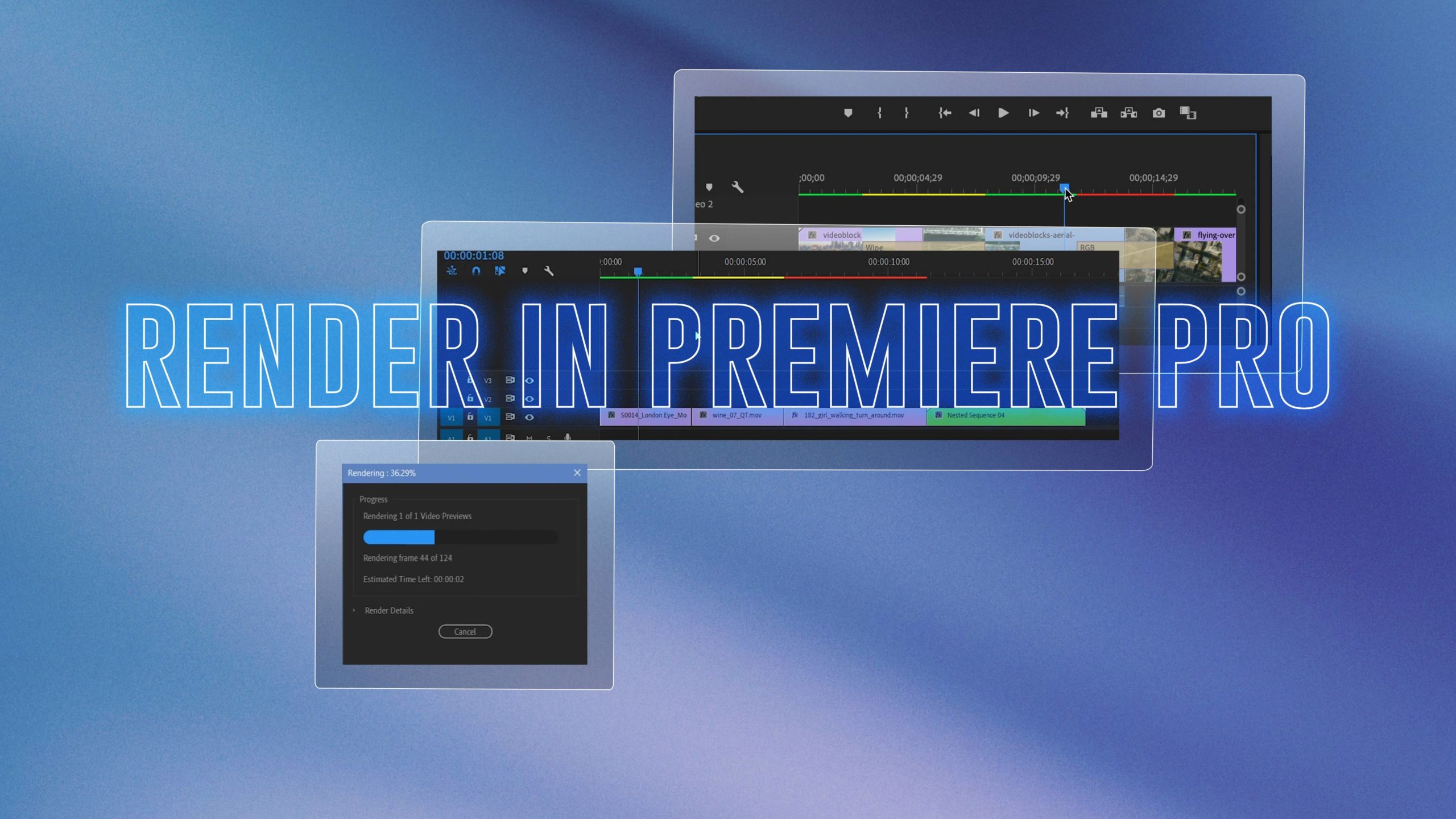
بهترین تنظیمات خروجی برای یوتیوب در پریمیر پرو
بهترین تنظیمات خروجی برای یوتیوب در پریمیر
در دنیای پرشتاب تولید محتوا، کیفیت ویدیو حرف اول را میزند. یوتیوب به عنوان بزرگترین پلتفرم اشتراکگذاری ویدیو، میزبان میلیونها ساعت محتوای ویدیویی است و برای اینکه ویدیوی شما در میان این حجم عظیم دیده شود، باید از هر نظر بینقص باشد. یکی از مهمترین مراحل پس از تدوین، گرفتن خروجی صحیح و بهینه از نرمافزار قدرتمندی مانند ادوبی پریمیر پرو (Adobe Premiere Pro) است. بهترین تنظیمات خروجی برای یوتیوب در پریمیر نه تنها باعث میشود ویدیوی شما با بالاترین کیفیت ممکن نمایش داده شود، بلکه حجم فایل نهایی را نیز بهینه کرده و فرآیند آپلود را سرعت میبخشد.
این مقاله یک راهنمای جامع و کامل برای دستیابی به بهترین تنظیمات خروجی برای یوتیوب در پریمیر است. ما قدم به قدم شما را در این مسیر همراهی میکنیم و تمامی گزینههای مهم را با زبانی ساده و روان توضیح میدهیم تا حتی اگر یک تدوینگر مبتدی هستید، بتوانید به راحتی بهترین نتیجه را بگیرید. رعایت این تنظیمات به شما کمک میکند تا از خطاهای رایج مانند افت کیفیت، حجم بالای فایل و عدم تطابق با الگوریتمهای یوتیوب جلوگیری کنید.
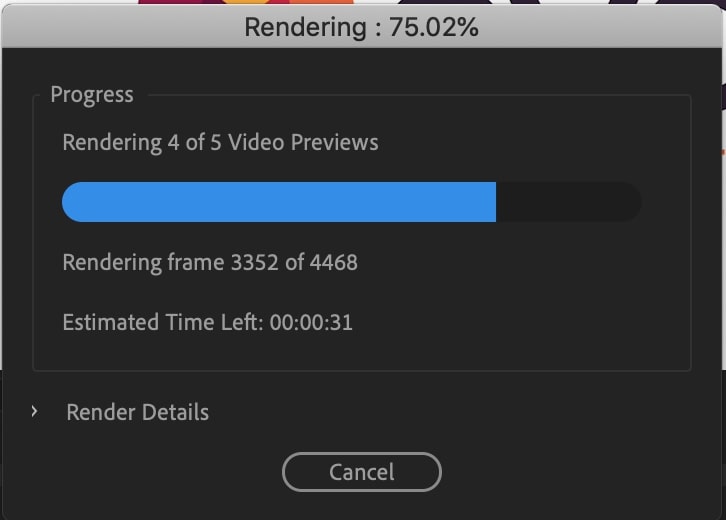
چرا تنظیمات خروجی برای یوتیوب اهمیت دارد؟
شاید از خود بپرسید چرا باید اینقدر روی تنظیمات خروجی حساس باشیم؟ پاسخ ساده است: یوتیوب پس از آپلود، ویدیوی شما را مجدداً فشردهسازی (Compress) میکند تا برای استریم در سرعتهای مختلف اینترنت بهینه شود. اگر شما از ابتدا یک خروجی با تنظیمات نادرست و فشردهسازی بیش از حد به یوتیوب تحویل دهید، این پلتفرم با فشردهسازی مجدد، کیفیت آن را به شدت کاهش خواهد داد. در نتیجه، ویدیویی که ساعتها برای تدوین آن زحمت کشیدهاید، با کیفیتی پایینتر از حد انتظار به مخاطب نمایش داده میشود.
بنابراین، هدف ما این است که یک فایل ویدیویی با بالاترین کیفیت ممکن و در عین حال با حجمی معقول به یوتیوب ارائه دهیم تا پس از پردازش نهایی توسط این پلتفرم، کمترین افت کیفیت را تجربه کنیم. بهترین تنظیمات خروجی برای یوتیوب در پریمیر دقیقاً همین کار را برای شما انجام میدهد.
درک مفاهیم کلیدی قبل از شروع
قبل از اینکه وارد جزئیات تنظیمات در پریمیر شویم، بهتر است با چند مفهوم کلیدی آشنا شوید:
- کدک (Codec): کدک یک نرمافزار یا سختافزار است که وظیفه فشردهسازی و از حالت فشرده خارج کردن (Encoding/Decoding) دادههای ویدیویی را بر عهده دارد. انتخاب کدک مناسب، نقشی حیاتی در کیفیت و حجم فایل نهایی دارد.
- فرمت (Format/Container): فرمت یا کانتینر، فایلی است که دادههای ویدیویی، صوتی و متادیتا را در کنار هم نگه میدارد. فرمتهایی مانند MP4, MOV, AVI از رایجترینها هستند.
- بیت ریت (Bitrate): بیت ریت به میزان دادهای گفته میشود که در هر ثانیه برای نمایش ویدیو استفاده میشود و معمولاً با واحد مگابیت بر ثانیه (Mbps) اندازهگیری میشود. بیت ریت بالاتر به معنای کیفیت بهتر و حجم فایل بیشتر است.
- رزولوشن (Resolution): به تعداد پیکسلهای افقی و عمودی تصویر گفته میشود (مثلاً 1920×1080 یا Full HD).
- فریم ریت (Frame Rate): به تعداد فریمهایی که در هر ثانیه از ویدیو نمایش داده میشود، گفته میشود (مثلاً 24, 30, 60 فریم بر ثانیه).
آشنایی با این مفاهیم به شما کمک میکند تا درک بهتری از بهترین تنظیمات خروجی برای یوتیوب در پریمیر داشته باشید و بتوانید آگاهانه تصمیمگیری کنید.
مراحل گام به گام برای بهترین تنظیمات خروجی برای یوتیوب در پریمیر
اکنون که با مفاهیم اولیه آشنا شدیم، زمان آن رسیده است که به صورت عملی وارد نرمافزار پریمیر پرو شویم و تنظیمات را اعمال کنیم. پس از اتمام تدوین و آماده شدن سکانس نهایی، مراحل زیر را دنبال کنید:
- انتخاب سکانس و باز کردن پنجره Export: ابتدا سکانس مورد نظر خود را در تایملاین انتخاب کنید. سپس از منوی بالا به مسیر
File > Export > Mediaبروید یا از کلید میانبرCtrl + M(در ویندوز) یاCmd + M(در مک) استفاده کنید تا پنجرهExport Settingsباز شود. - انتخاب فرمت مناسب (Format): این یکی از مهمترین مراحل برای رسیدن به بهترین تنظیمات خروجی برای یوتیوب در پریمیر است.
- در پنجره
Export Settingsو در قسمتExport Settings، منوی کشوییFormatرا باز کنید. - بهترین و استانداردترین گزینه برای یوتیوب، H.264 است. این کدک تعادل فوقالعادهای بین کیفیت بالا و حجم فایل بهینه ارائه میدهد و توسط یوتیوب به طور کامل پشتیبانی میشود. پس حتماً گزینه H.264 را انتخاب کنید. این فرمت در قالب یک کانتینر
.MP4خروجی میدهد که برای آپلود در وب ایدهآل است.
- در پنجره
استفاده از پریستهای آماده یوتیوب (Preset)
ادوبی پریمیر برای راحتی کار کاربران، پریستهای آمادهای را برای پلتفرمهای مختلف از جمله یوتیوب در نظر گرفته است. این پریستها نقطه شروع بسیار خوبی هستند.
- پس از انتخاب فرمت H.264، از منوی کشویی
Preset، میتوانید گزینه متناسب با رزولوشن سکانس خود را پیدا کنید. به پایین اسکرول کنید تا به لیست پریستهای یوتیوب برسید. - گزینههایی مانند YouTube 1080p Full HD یا YouTube 2160p 4K Ultra HD را مشاهده خواهید کرد. گزینهای را انتخاب کنید که با رزولوشن و فریم ریت سکانس شما مطابقت دارد.
- نکته مهم: حتی پس از انتخاب این پریستها، ما برای دستیابی به بهترین تنظیمات خروجی برای یوتیوب در پریمیر، تغییرات و بهینهسازیهای بیشتری را در ادامه اعمال خواهیم کرد.
تنظیمات تب ویدیو (Video Tab): قلب تپنده کیفیت خروجی
بیشترین و مهمترین تنظیمات در این بخش قرار دارند. با دقت گزینههای زیر را بررسی و تنظیم کنید.
بخش Basic Video Settings
- Match Source: تیک این گزینه را بردارید تا بتوانید تنظیمات را به صورت دستی تغییر دهید.
- Width & Height (Resolution): این مقادیر باید با رزولوشن سکانس شما یکسان باشند. به عنوان مثال:
- 1080p (Full HD): 1920×1080
- 1440p (2K): 2560×1440
- 2160p (4K): 3840×2160
یوتیوب همیشه بالاترین کیفیت را ترجیح میدهد. اگر با کیفیت 4K فیلمبرداری و تدوین کردهاید، حتماً با همین رزولوشن خروجی بگیرید.
- Frame Rate: این مقدار نیز باید با فریم ریت سکانس اصلی شما یکسان باشد. اگر سکانس شما 29.97 فریم بر ثانیه است، همین مقدار را انتخاب کنید. تغییر دادن آن باعث پرش و افت کیفیت ویدیو میشود. تیک گزینه کنار آن را بزنید تا با سورس هماهنگ شود.
- Field Order: همیشه باید روی Progressive تنظیم شده باشد. ویدیوهای اینترنتی از این فرمت استفاده میکنند.
- Aspect: برای اکثر ویدیوها، گزینه Square Pixels (1.0) صحیح است.
بخش Encoding Settings
این بخش تأثیر مستقیمی بر نحوه فشردهسازی و کیفیت نهایی دارد.
- Performance: اگر کارت گرافیک شما توسط پریمیر پشتیبانی میشود (NVIDIA یا AMD)، این گزینه را روی Hardware Encoding قرار دهید. این کار سرعت رندر را به شدت افزایش میدهد. در غیر این صورت، از Software Encoding استفاده کنید که ممکن است زمانبرتر باشد اما کیفیت تضمین شدهای دارد.
- Profile: این گزینه را روی High تنظیم کنید.
- Level: این گزینه را روی 4.2 یا 5.1 قرار دهید. این مقادیر برای اکثر ویدیوهای HD و 4K مناسب هستند. پریمیر معمولاً به صورت خودکار مقدار مناسب را بر اساس رزولوشن و فریم ریت انتخاب میکند.
بخش Bitrate Settings: مهمترین تنظیم برای تعادل کیفیت و حجم
این بخش کلید دستیابی به بهترین تنظیمات خروجی برای یوتیوب در پریمیر است. بیت ریت مشخص میکند که چه مقدار اطلاعات در هر ثانیه از ویدیو شما وجود دارد.
- Bitrate Encoding: بهترین گزینه در اینجا VBR, 2 pass است.
- VBR (Variable Bitrate): به پریمیر اجازه میدهد تا در صحنههای پیچیده و پرتحرک از بیت ریت بالاتر و در صحنههای سادهتر از بیت ریت پایینتر استفاده کند. این کار باعث بهینهسازی حجم فایل بدون قربانی کردن کیفیت میشود.
- 2 pass: پریمیر دو بار سکانس شما را تحلیل میکند. بار اول برای تحلیل پیچیدگی صحنهها و بار دوم برای اعمال بیت ریت بهینه. این روش بهترین کیفیت ممکن را ارائه میدهد اما زمان رندر را تقریباً دو برابر میکند. اگر برای زمان محدودیت دارید، میتوانید از VBR, 1 pass استفاده کنید، اما 2 pass همیشه توصیه میشود.
- Target Bitrate [Mbps] (بیت ریت هدف): این مقدار مهمترین عدد در این بخش است. یوتیوب مقادیر زیر را برای ویدیوهای SDR (Standard Dynamic Range) توصیه میکند:
| رزولوشن | فریم ریت (24, 25, 30) | فریم ریت (48, 50, 60) |
|---|---|---|
| 1080p | 10 Mbps | 15 Mbps |
| 1440p (2K) | 20 Mbps | 30 Mbps |
| 2160p (4K) | 44-56 Mbps | 66-85 Mbps |
- Maximum Bitrate [Mbps] (بیت ریت حداکثر): این مقدار را معمولاً بین 1.5 تا 2 برابر بیت ریت هدف تنظیم میکنند. این کار به پریمیر اجازه میدهد در صحنههای بسیار پیچیده (مانند انفجار یا بارش برف) از بیت ریت بالاتری برای حفظ جزئیات استفاده کند.
یک ترفند حرفهای: برای اینکه یوتیوب ویدیوی شما را با کدک باکیفیتتر VP9 پردازش کند (به جای کدک استاندارد AVC1)، بهتر است همیشه کمی بالاتر از مقادیر توصیهشده خروجی بگیرید. به عنوان مثال، برای یک ویدیوی 1080p با فریم ریت 30، به جای 10 Mbps، از 16 Mbps به عنوان Target Bitrate و 32 Mbps به عنوان Maximum Bitrate استفاده کنید. این کار تضمین میکند که کیفیت ویدیوی شما پس از آپلود در بهترین حالت ممکن باقی بماند و این یکی از رازهای بهترین تنظیمات خروجی برای یوتیوب در پریمیر است.
گزینههای تکمیلی در تب ویدیو
- Render at Maximum Depth: تیک این گزینه را بزنید. این کار عمق رنگ را افزایش داده و گرادینتها و تغییرات رنگی را نرمتر میکند، به خصوص اگر با فوتیجهای 10-bit کار میکنید.
- Use Maximum Render Quality: تیک این گزینه را نیز حتماً فعال کنید. این گزینه کیفیت فرآیند تغییر اندازه (Scaling) را بهبود میبخشد و در نهایت به یک تصویر شارپتر و باکیفیتتر منجر میشود. فعال کردن این دو گزینه زمان رندر را افزایش میدهد، اما برای دستیابی به بهترین کیفیت ضروری است.
تنظیمات تب صدا (Audio Tab): کیفیت صدا را فراموش نکنید
کیفیت صدا به اندازه کیفیت تصویر اهمیت دارد. یک ویدیوی باکیفیت با صدای ضعیف، تجربه کاربری ناخوشایندی ایجاد میکند. بهترین تنظیمات خروجی برای یوتیوب در پریمیر شامل تنظیمات بهینه صدا نیز میشود.
- Audio Format: گزینه AAC را انتخاب کنید. این فرمت استاندارد صدا برای وب و یوتیوب است.
- Audio Codec: روی AAC تنظیم باشد.
- Sample Rate: آن را روی 48000 Hz قرار دهید. این مقدار استاندارد صنعتی برای ویدیو است.
- Channels: گزینه Stereo را انتخاب کنید.
- Audio Quality: آن را روی High تنظیم کنید.
- Bitrate [kbps]: این مقدار را روی 320 kbps تنظیم کنید. این بالاترین کیفیتی است که فرمت AAC پشتیبانی میکند و بهترین تجربه شنیداری را برای مخاطب شما فراهم میآورد.
- Precedence: میتوانید این گزینه را روی Bitrate باقی بگذارید.
با اعمال این تنظیمات، شما تضمین میکنید که صدای ویدیوی شما نیز همانند تصویر، با بالاترین کیفیت ممکن به گوش مخاطب میرسد.
مراحل نهایی و گرفتن خروجی
پس از انجام تمام تنظیمات فوق، چند مرحله نهایی باقی مانده است:
- Output Name: روی نام فایل آبیرنگ کلیک کنید تا بتوانید نام فایل خروجی و محل ذخیرهسازی آن را مشخص کنید. یک نام مرتبط و بهینه برای سئو انتخاب کنید.
- ذخیره پریست سفارشی: برای اینکه مجبور نباشید هر بار این تنظیمات را از نو انجام دهید، میتوانید آنها را به عنوان یک پریست سفارشی ذخیره کنید. روی آیکون
Save Preset(شبیه به یک دیسک) در کنار منوی کشوییPresetکلیک کنید، یک نام برای آن انتخاب کنید (مثلاً “My YouTube 4K Best”) و آن را ذخیره کنید. از این پس، این پریست در لیست پریستهای شما در دسترس خواهد بود. - شروع رندر: در نهایت، روی دکمه Export کلیک کنید تا فرآیند رندر آغاز شود. اگر میخواهید همزمان با رندر شدن ویدیو به کار خود در پریمیر ادامه دهید، میتوانید روی دکمه Queue کلیک کنید. این کار پروژه را به نرمافزار Adobe Media Encoder ارسال میکند و شما میتوانید در آنجا رندر را مدیریت کرده و همزمان پروژههای دیگر را در پریمیر ویرایش کنید.
جمعبندی نهایی تنظیمات کلیدی
| تنظیمات | مقدار پیشنهادی |
|---|---|
| Format (فرمت) | H.264 |
| Preset (پریست) | Match Source – High Bitrate (و سپس سفارشیسازی) |
| Resolution (رزولوشن) | مطابق با سکانس (1080p, 4K, …) |
| Frame Rate (فریم ریت) | مطابق با سکانس (24, 30, 60, …) |
| Field Order | Progressive |
| Aspect | Square Pixels (1.0) |
| Bitrate Encoding | VBR, 2 pass |
| Target Bitrate (1080p) | 16 Mbps |
| Maximum Bitrate (1080p) | 32 Mbps |
| Target Bitrate (4K) | 50-60 Mbps |
| Maximum Bitrate (4K) | 80-100 Mbps |
| Use Maximum Render Quality | فعال (Checked) |
| Render at Maximum Depth | فعال (Checked) |
| Audio Format | AAC |
| Audio Bitrate | 320 kbps |
| Sample Rate | 48000 Hz |
با رعایت دقیق این راهنما، شما میتوانید مطمئن باشید که بهترین تنظیمات خروجی برای یوتیوب در پریمیر را اعمال کردهاید. این کار نه تنها کیفیت فنی ویدیوی شما را به حداکثر میرساند، بلکه به الگوریتم یوتیوب نیز سیگنال مثبتی ارسال میکند که شما یک تولیدکننده محتوای حرفهای هستید که به کیفیت کار خود اهمیت میدهید. این امر میتواند در بلندمدت به بهبود رتبه و بازدید ویدیوهای شما نیز کمک کند.



بدون دیدگاه