

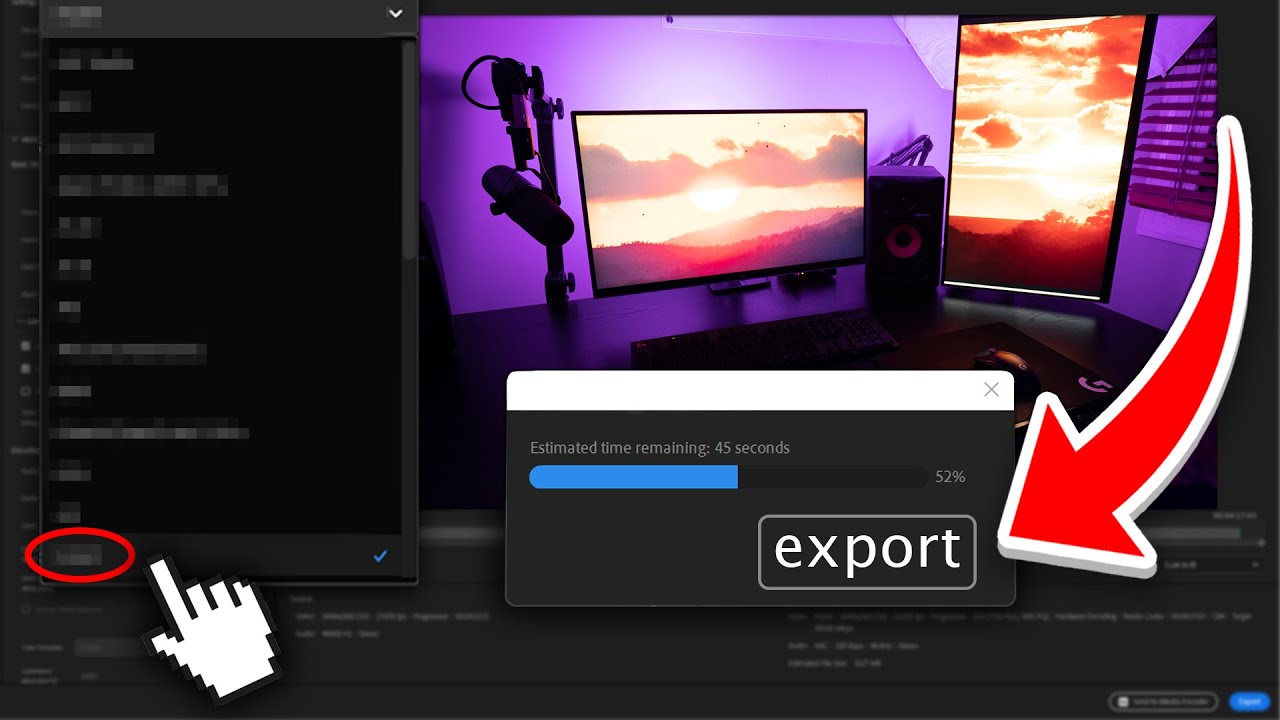
بهترین تنظیمات خروجی در پریمیر
شما ساعتها، روزها و شاید هفتهها زمان صرف کردهاید. کاتها بینقص هستند، اصلاح رنگ سینمایی است و صداگذاری کاملاً حرفهای انجام شده. با هیجان، دکمه «Export» را میزنید، منتظر میمانید و در نهایت، فایل خروجی را در یوتیوب یا اینستاگرام آپلود میکنید. اما نتیجه یک فاجعه است: ویدیو پیکسلی شده، رنگها مرده به نظر میرسند و جزئیات تصویر از بین رفتهاند. چه اتفاقی افتاده است؟ مشکل در تدوین شما نبود؛ مشکل در مرحله آخر و حیاتیترین قدم، یعنی تنظیمات خروجی بود.
پنجره Export در ادوبی پریمیر پرو، با دهها گزینه و پارامتر فنی، میتواند برای بسیاری از تدوینگران، حتی افراد باتجربه، گیجکننده و ترسناک باشد. انتخاب تنظیمات اشتباه، میتواند تمام زحمات شما را در مرحله تدوین نابود کند. اما خبر خوب این است که شما نیازی به دانستن تمام این گزینهها ندارید. برای رسیدن به یک نتیجه بینقص، کافی است چند مفهوم کلیدی را درک کرده و یک «دستورالعمل» یا «رسپی» تستشده را دنبال کنید.
این مقاله، همان دستورالعمل جامع و کامل است. ما به شما **بهترین تنظیمات خروجی در پریمیر** را آموزش میدهیم. ما نه تنها مفاهیم کلیدی مانند بیتریت و کدک را به زبان ساده توضیح میدهیم، بلکه دو نقشه راه قدم به قدم و مجزا، یکی برای کسب حداکثر کیفیت در یوتیوب و دیگری برای بهترین عملکرد در اینستاگرام را در اختیار شما قرار خواهیم داد.
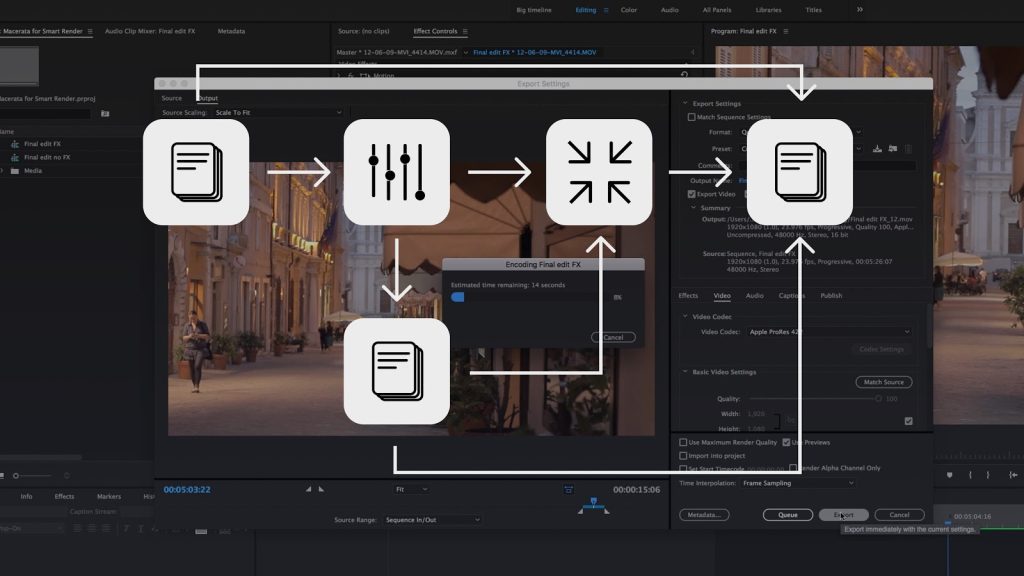
بخش اول: مفاهیم کلیدی برای درک بهترین تنظیمات خروجی در پریمیر
قبل از ورود به تنظیمات، بیایید با چند مفهوم بنیادین آشنا شویم. درک این موارد به شما کمک میکند تا انتخابهای هوشمندانهتری داشته باشید.
۱. فرمت (Format) چیست؟ (H.264 پادشاه است)
فرمت، در واقع یک «کانتینر» یا ظرف است که ویدیوی فشردهشده، صدای شما و دیگر متادیتاها را در خود جای میدهد. برای وب و پلتفرمهای آنلاین، یک پادشاه بلامنازع وجود دارد: **H.264**. این فرمت بهترین تعادل را بین کیفیت بالا و حجم فایل بهینه ارائه میدهد و توسط تمام پلتفرمها و دستگاهها پشتیبانی میشود. پس تقریباً همیشه، انتخاب اول شما در منوی `Format`، گزینه `H.264` خواهد بود.
۲. بیتریت (Bitrate): مهمترین پارامتر برای کیفیت و حجم فایل
بیتریت، مهمترین پارامتری است که باید درک کنید. به زبان ساده، بیتریت میزان «داده» یا «اطلاعاتی» است که در هر ثانیه از ویدیوی شما ذخیره میشود و واحد آن مگابیت بر ثانیه (Mbps) است.
- بیتریت بالاتر = کیفیت بالاتر، جزئیات بیشتر و حجم فایل بزرگتر.
- بیتریت پایینتر = کیفیت پایینتر، جزئیات کمتر و حجم فایل کوچکتر.
کلید رسیدن به **بهترین تنظیمات خروجی در پریمیر**، انتخاب بیتریت مناسب برای پلتفرم مقصد است.
۳. تفاوت VBR 1-Pass و VBR 2-Pass در تنظیمات بیتریت
در بخش `Bitrate Encoding`، شما با گزینه `VBR` (Variable Bitrate یا بیتریت متغیر) روبرو میشوید که بهترین حالت برای وب است. VBR به پریمیر اجازه میدهد تا در صحنههای ساده، بیتریت کمتری و در صحنههای پیچیده و پرجزئیات، بیتریت بیشتری اختصاص دهد.
- VBR, 1 Pass: پریمیر فایل شما را در یک مرحله تحلیل و خروجی میگیرد. این روش سریعتر است.
- VBR, 2 Pass: پریمیر ابتدا یک بار کل ویدیو را تحلیل میکند تا بهترین نقاط برای تخصیص بیتریت را پیدا کند و سپس در مرحله دوم، خروجی را میسازد. این روش کندتر است، اما **کیفیت خروجی به مراتب بهتر و بهینهتری** را ارائه میدهد. **برای یوتیوب، همیشه از VBR, 2 Pass استفاده کنید.**
بخش دوم: بهترین تنظیمات خروجی در پریمیر برای یوتیوب (تمرکز بر حداکثر کیفیت)
یوتیوب به کیفیت بالا اهمیت میدهد و الگوریتمهای آن، ویدیوهای باکیفیت را ترجیح میدهند. ما باید فایلی را به یوتیوب بدهیم که تا جای ممکن، پر از جزئیات و داده باشد.
دستورالعمل قدم به قدم برای خروجی یوتیوب:
- پس از اتمام تدوین، با زدن `Ctrl+M` (در ویندوز) یا `Cmd+M` (در مک) پنجره Export را باز کنید.
- Format: `H.264`
- Preset: از منوی پریستها، پریست پیشفرض `YouTube 1080p Full HD` (برای ویدیوهای 1080p) یا `YouTube 2160p 4K Ultra HD` (برای ویدیوهای 4K) را انتخاب کنید. این یک نقطه شروع عالی است.
- به تب **Video** بروید. مطمئن شوید که ابعاد (Resolution) و فریم ریت (Frame Rate) با سکانس شما مطابقت دارد (معمولاً با زدن تیک `Match Source` این کار انجام میشود).
- به پایین اسکرول کرده و به بخش **Bitrate Settings** بروید:
- Bitrate Encoding: `VBR, 2 pass`
- Target Bitrate [Mbps]: این مهمترین عدد است. بر اساس جدول رسمی یوتیوب، مقادیر زیر را وارد کنید:
- برای ویدیوی **1080p (Full HD):** بین **12 تا 15** مگابیت بر ثانیه.
- برای ویدیوی **1440p (2K):** بین **16 تا 24** مگابیت بر ثانیه.
- برای ویدیوی **2160p (4K):** بین **35 تا 45** مگابیت بر ثانیه.
- Maximum Bitrate [Mbps]: این عدد را میتوانید حدود ۱.۵ برابر بیتریت هدف خود قرار دهید (مثلاً برای 1080p، عدد ۲۰ مناسب است).
- در انتهای تب Video، دو گزینه بسیار مهم را تیک بزنید:
- `Use Maximum Render Quality`
- `Render at Maximum Depth`
این گزینهها زمان رندر را کمی افزایش میدهند، اما کیفیت نهایی را به طور قابل توجهی بهبود میبخشند.
- به تب **Audio** بروید و مطمئن شوید `Audio Codec` روی `AAC` و `Bitrate [kbps]` روی `320` تنظیم شده باشد.
- روی دکمه **Export** (یا Queue برای ارسال به Media Encoder) کلیک کنید.
بخش سوم: بهترین تنظیمات خروجی در پریمیر برای اینستاگرام (ریلز، استوری و پست)
اینستاگرام یک دنیای متفاوت است. این پلتفرم به شدت ویدیوها را فشرده میکند. اگر شما یک فایل با حجم و بیتریت بسیار بالا به آن بدهید، الگوریتم فشردهسازی اینستاگرام آن را «له» کرده و کیفیت را نابود میکند. کلید موفقیت، دادن یک فایل بهینه و متناسب با استانداردهای اینستاگرام است.
دستورالعمل قدم به قدم برای خروجی اینستاگرام:
- پنجره Export را باز کنید (`Ctrl+M` یا `Cmd+M`).
- Format: `H.264`
- Preset: با `Match Source – High bitrate` شروع کنید.
- به تب **Video** بروید:
- Frame Size: ابعاد را متناسب با نیاز خود تنظیم کنید:
- برای ریلز و استوری: **1080 عرض و 1920 ارتفاع** (نسبت 9:16).
- برای پست مربعی: **1080 عرض و 1080 ارتفاع** (نسبت 1:1).
- Frame Rate: تیک `Match Source` را بزنید.
- Frame Size: ابعاد را متناسب با نیاز خود تنظیم کنید:
- به بخش **Bitrate Settings** بروید:
- Bitrate Encoding: در اینجا `VBR, 1 pass` کافی است، زیرا اینستاگرام به هر حال ویدیوی شما را دوباره فشرده میکند و استفاده از 2 pass صرفاً زمان شما را تلف میکند.
- Target Bitrate [Mbps]: این مهمترین بخش برای اینستاگرام است. بیتریت بالا در اینجا دشمن شماست. یک بیتریت بین **۸ تا ۱۲ مگابیت بر ثانیه** برای ویدیوی 1080p ایدهآل است. این کار باعث میشود فایل شما حجم معقولی داشته و فشردهسازی اینستاگرام با ملایمت بیشتری روی آن اعمال شود.
- در انتهای تب Video، تیک **`Use Maximum Render Quality`** را بزنید.
- به تب **Audio** بروید و بیتریت صدا را روی **128kbps** تنظیم کنید. برای پخش در موبایل، این مقدار کاملاً کافی است.
- فایل خود را خروجی بگیرید.
بخش چهارم: نکات حرفهای و رفع مشکلات رایج در خروجی گرفتن
- مشکل: زمان خروجی گرفتن بسیار طولانی است.
راهحل: قبل از باز کردن پنجره Export، بخشهای سنگین تایملاین خود را با زدن کلید Enter (یا از منوی `Sequence > Render In to Out`) پیشرندر کنید. سپس در پنجره Export، تیک گزینه `Use Previews` را بزنید. این کار سرعت را به شدت افزایش میدهد. - مشکل: رنگها در ویدیوی خروجی متفاوت به نظر میرسند.
علت: این یک مشکل رایج مربوط به فضای رنگی (Color Space) است.
راهحل: در پنجره Export، به انتهای تب Video رفته و مطمئن شوید که `Color Space` روی `Rec. 709` تنظیم شده باشد. این فضای رنگی استاندارد برای وب است.
نتیجهگیری: آخرین قدم، مهمترین قدم
در نهایت، تسلط بر فرآیند خروجی گرفتن، آخرین و یکی از مهمترین مهارتها در مسیر تبدیل شدن به یک تدوینگر حرفهای است. این مرحله، پلی است که دنیای باکیفیت و کنترلشده تایملاین شما را به دنیای غیرقابل پیشبینی پلتفرمهای آنلاین متصل میکند. با درک مفاهیم کلیدی و استفاده از این دستورالعملهای تستشده، شما دیگر کیفیت کار خود را به شانس واگذار نمیکنید. با انتخاب **بهترین تنظیمات خروجی در پریمیر**، شما تضمین میکنید که تمام زحمات و خلاقیت شما، به بهترین و شفافترین شکل ممکن به چشم مخاطبانتان خواهد رسید.

 در پریمیر برای یوتیوب و اینستاگرام (۲۰۲۵))
بدون دیدگاه