

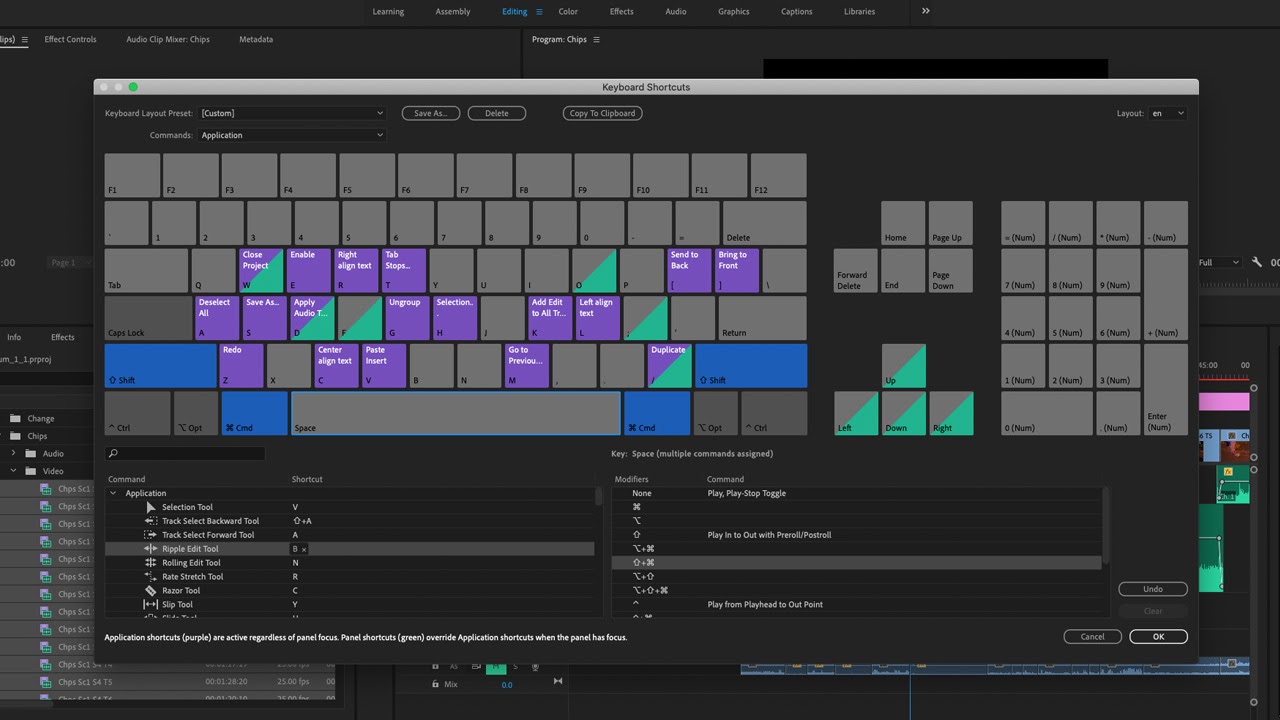
میانبرهای طلایی پریمیر
تفاوت واقعی بین یک تدوینگر حرفهای و یک تدوینگر مبتدی چیست؟ آیا به مدل دوربین یا قدرت کامپیوتر آنها بستگی دارد؟ خیر. تفاوت اصلی در «سرعت» و «روانی» کار نهفته است. یک تدوینگر حرفهای با سرعتی همگام با افکار و داستانش کار میکند؛ دستانش روی کیبورد میرقصد و نرمافزار به ابزاری نامرئی برای اجرای ایدههایش تبدیل میشود. در مقابل، یک تدوینگر تازهکار در «جهنم کلیک کردن با ماوس» گرفتار است؛ فرآیندی کند، پر از وقفه و خستهکننده که جریان خلاقیت را نابود میکند.
کلید عبور از این مرحله و ورود به دنیای تدوین حرفهای، تسلط بر شورتکاتهای پریمیر (Premiere Shortcuts) است. اما نه هر شورتکاتی. برخی از کلیدهای میانبر آنقدر قدرتمند و تاثیرگذار هستند که میتوانند به تنهایی گردش کار (Workflow) شما را متحول کنند. ما اینها را میانبرهای طلایی پریمیر مینامیم.
این مقاله یک لیست ساده از کلیدهای میانبر نیست؛ بلکه یک دعوت به تغییر فلسفه تدوین است. در این راهنمای جامع، ما ۱۰ مورد از این میانبرهای جادویی را به شما معرفی میکنیم، به صورت عمیق توضیح میدهیم که چرا هر کدام از آنها یک «تغییردهنده بازی» است و در سناریوهای عملی به شما نشان میدهیم که چگونه از آنها استفاده کنید. با تسلط بر این ۱۰ میانبر، ما به شما قول میدهیم که سرعت تدوین شما نه تنها دو برابر، بلکه چندین برابر خواهد شد.
۱. J, K, L: فرماندهی مطلق بر پخش ویدیو
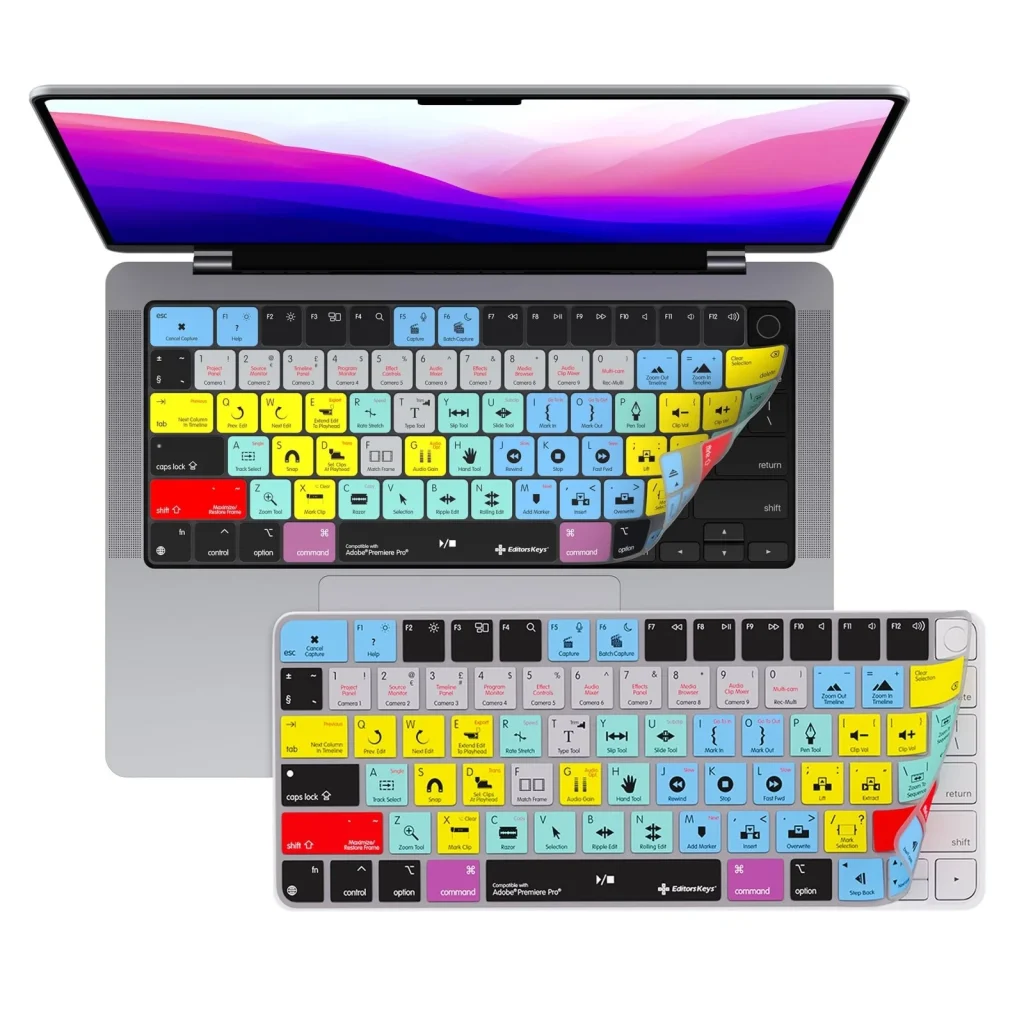
این میانبرهای طلایی پریمیر چه کاری انجام میدهند؟
این سه کلید، مقدسترین ابزار در جعبهابزار هر تدوینگر حرفهای هستند. آنها کنترل کامل پخش ویدیو در پنل سورس (Source) و تایملاین را به شما میدهند:
- L: پخش ویدیو به جلو (Play Forward). با هر بار فشردن مجدد، سرعت پخش دو برابر میشود (2x, 4x, …).
- K: توقف پخش (Stop/Pause).
- J: پخش ویدیو به عقب (Play Reverse). با هر بار فشردن مجدد، سرعت پخش معکوس دو برابر میشود.
- ترکیب K+L یا K+J: حرکت آهسته فریم به فریم به جلو یا عقب (Slow Motion Scrubbing).
چرا این میانبرها «طلایی» هستند؟
زیرا شما را از ماوس برای کنترل پخش کاملاً بینیاز میکنند. یک تدوینگر حرفهای هرگز برای پلی یا استاپ کردن ویدیو، روی دکمههای پخش کلیک نمیکند. با J, K, L شما میتوانید با دقتی فراانسانی، فریم به فریم در میان دهها ساعت فوتیج حرکت کرده و دقیقترین نقاط را برای برش پیدا کنید. این سه کلید، الفبای زبان تدوین حرفهای هستند.
۲. I و O: تعیین نقاط ورود و خروج (In & Out Points)
این میانبرها چه کاری انجام میدهند؟
کلید I نقطه شروع (In) و کلید O نقطه پایان (Out) یک کلیپ را مشخص میکند. این کار به شما اجازه میدهد تا فقط بخش مورد نیاز از یک کلیپ طولانی را انتخاب کنید.
چرا این میانبرها «طلایی» هستند؟
زیرا فرآیند «انتخاب» را از «چیدمان» جدا میکنند. یک گردش کار حرفهای به این شکل است: ابتدا تمام کلیپهای خام را در پنل سورس (Source Monitor) باز کرده، با استفاده از J, K, L در آن حرکت کرده و با I و O، بهترین بخشهای هر کلیپ را علامتگذاری میکنید. به این ترتیب، شما یک مجموعه از «کلیپهای منتخب» آماده دارید و دیگر نیازی نیست کلیپهای طولانی و اضافه را وارد تایملاین کرده و آنجا را شلوغ کنید. این یکی از مهمترین تکنیکها برای افزایش سرعت تدوین است.
۳. کاما (,) و نقطه (.): جادوی Insert و Overwrite
این میانبرها چه کاری انجام میدهند؟
پس از اینکه یک کلیپ را با I و O در پنل سورس انتخاب کردید، این دو کلید آن را به تایملاین شما منتقل میکنند:
- نقطه (.): کلیپ منتخب را به صورت Overwrite در محل خط پخش (Playhead) قرار میدهد. یعنی اگر کلیپ دیگری در آنجا باشد، روی آن نوشته شده و جایگزینش میشود.
- کاما (,): کلیپ منتخب را به صورت Insert در محل خط پخش قرار میدهد. یعنی تمام کلیپهای بعدی را به جلو هل داده و کلیپ جدید را در فضای ایجاد شده جای میدهد.
چرا این میانبرها «طلایی» هستند؟
چون شما را از عمل Drag and Drop (کشیدن و رها کردن) کلیپها با ماوس کاملاً بینیاز میکنند. ترکیب J, K, L برای پیدا کردن، I, O برای انتخاب، و کاما/نقطه برای انتقال به تایملاین، سریعترین روش ممکن برای ساختن رافکات (Rough Cut) یا چیدمان اولیه داستان است.
۴. Q و W: هنر پیرایش سریع (Ripple Trim)
این میانبرها چه کاری انجام میدهند؟
این دو میانبر، ابزارهای جادویی برای کوتاه کردن کلیپها مستقیماً در تایملاین هستند:
- Q (Ripple Trim Previous Edit to Playhead): تمام بخشهای یک کلیپ از ابتدای آن تا محل خط پخش را حذف کرده و فضای خالی ایجاد شده را به صورت خودکار میبندد.
- W (Ripple Trim Next Edit to Playhead): تمام بخشهای یک کلیپ از محل خط پخش تا انتهای آن را حذف کرده و فضای خالی را میبندد.
چرا این میانبرها «طلایی» هستند؟
یک تدوینگر مبتدی برای کوتاه کردن ابتدای یک کلیپ، ۴ عمل انجام میدهد: ۱. ابزار تیغ (C) را برمیدارد. ۲. کلیپ را برش میدهد. ۳. ابزار انتخاب (V) را برمیدارد. ۴. بخش اضافی را انتخاب و حذف میکند. با میانبر Q، تمام این ۴ مرحله در یک دهم ثانیه و با فشردن یک کلید انجام میشود. تسلط بر Q و W به تنهایی میتواند سرعت تدوین شما را ۵ برابر کند.
۵. Ctrl/Cmd + K: برش حرفهای (Add Edit)
این میانبر چه کاری انجام میدهد؟
این میانبر، یک برش تمیز در محل خط پخش روی ترک(های) انتخاب شده ایجاد میکند. اگر میخواهید روی تمام ترکها به صورت همزمان برش ایجاد شود، از Ctrl/Cmd + Shift + K استفاده کنید.
چرا این میانبر «طلایی» است؟
زیرا جایگزین حرفهای ابزار تیغ (Razor Tool) است. همانطور که گفته شد، تعویض مداوم بین ابزار انتخاب و ابزار تیغ، سرعت را به شدت کاهش میدهد. با این میانبر، شما بدون نیاز به تغییر ابزار و فقط با جابجا کردن خط پخش، میتوانید هر تعداد برشی که نیاز دارید را با سرعت بالا ایجاد کنید.
۶. کلیدهای جهت بالا و پایین: پرش بین برشها
این میانبرها چه کاری انجام میدهند؟
این دو کلید ساده، خط پخش شما را دقیقاً به نقطه برش (Cut Point) قبلی یا بعدی در تایملاین منتقل میکنند.
چرا این میانبرها «طلایی» هستند؟
برای بازبینی دقیق کاتهای خود، نیازی نیست با ماوس به دنبال نقطه اتصال دو کلیپ بگردید. با این دو کلید میتوانید با سرعت برق بین تمام کاتهای خود جابجا شوید و با استفاده از J, K, L، چند فریم قبل و بعد از هر کات را بازبینی کرده و از روان بودن آن مطمئن شوید. این کلیدها ابزار اصلی شما برای مرحله فاینکات (Fine Cut) هستند.
۷. Shift + Delete: حذف هوشمند (Ripple Delete)
این میانبر چه کاری انجام میدهد؟
وقتی یک کلیپ را در تایملاین انتخاب کرده و Delete را میزنید، کلیپ حذف شده و جای آن یک فضای خالی باقی میماند. اما اگر Shift + Delete را بزنید، کلیپ حذف شده و فضای خالی به صورت خودکار بسته میشود (تمام کلیپهای بعدی به جلو کشیده میشوند).
چرا این میانبر «طلایی» است؟
چون شما را از یک مرحله اضافی (کلیک راست و انتخاب Ripple Delete یا حذف دستی فضای خالی) نجات میدهد. این یکی دیگر از آن شورتکاتهای پریمیر است که با حذف یک کلیک اضافه، در طول یک پروژه بزرگ، دقایق ارزشمندی را برای شما ذخیره میکند.
۸. Ctrl/Cmd + Shift + V: کپی کردن ویژگیها (Paste Attributes)
این میانبر چه کاری انجام میدهد؟
تصور کنید روی یک کلیپ، افکتهای مختلفی مانند اصلاح رنگ، حذف لرزش و تغییر اندازه را اعمال کردهاید و حالا میخواهید تمام این تنظیمات را دقیقاً روی ۱۰ کلیپ دیگر نیز اعمال کنید. کافی است کلیپ اول را انتخاب و کپی کنید (Ctrl+C)، سپس ۱۰ کلیپ دیگر را انتخاب کرده و Ctrl+Shift+V را بزنید. پنجرهای باز میشود که به شما اجازه میدهد انتخاب کنید کدام ویژگیها (حرکت، رنگ، افکتها) منتقل شوند.
چرا این میانبر «طلایی» است؟
چون از انجام کارهای تکراری و طاقتفرسا جلوگیری میکند و یکپارچگی بصری پروژه شما را تضمین مینماید. این میانبر برای تدوینگرانی که با حجم بالای کلیپهای مشابه (مانند مصاحبه یا ویدیوهای آموزشی) کار میکنند، یک نجاتدهنده واقعی است.
۹. G: تنظیم صدای کلیپ (Audio Gain)
این میانبر چه کاری انجام میدهد؟
با انتخاب یک یا چند کلیپ صوتی و فشردن کلید G، پنجره Audio Gain باز میشود که به شما اجازه میدهد سطح صدای کلیپها را به سرعت و با دقت عددی تنظیم کنید.
چرا این میانبر «طلایی» است؟
به جای تلاش برای تنظیم ولوم با استفاده از خط نازک روی کلیپ صوتی در تایملاین، این میانبر سریعترین و دقیقترین راه برای یکسانسازی سطح صدای کلیپهای مختلف است. برای مثال، میتوانید تمام کلیپهای دیالوگ خود را انتخاب کرده و با یک حرکت، صدای آنها را ۳ دسیبل افزایش دهید.
۱۰. ` (کلید Backtick/Tilde): تمام صفحه کردن پنلها
این میانبر چه کاری انجام میدهد؟
این کلید که معمولاً در کنار عدد ۱ روی کیبورد قرار دارد، هر پنلی را که نشانگر ماوس شما روی آن باشد، به حالت تمام صفحه (Full Screen) درمیآورد. با فشردن مجدد، به حالت عادی بازمیگردد.
چرا این میانبر «طلایی» است؟
برای کار دقیق روی اصلاح رنگ در پنل Lumetri Scopes، برای مدیریت فایلهای زیاد در پنل Project، یا برای مشاهده تایملاین پیچیده خود به صورت تمام صفحه، این میانبر یک ابزار حیاتی است که به شما فضای کاری بیشتری برای تمرکز بر روی جزئیات میدهد.
نتیجهگیری: از امروز، با ماوس خود خداحافظی کنید!
تسلط بر این ۱۰ میانبر طلایی پریمیر، فقط به معنای حفظ کردن چند کلید نیست؛ بلکه به معنای پذیرش یک فلسفه جدید در تدوین است. فلسفهای که در آن، دستان شما روی کیبورد باقی میماند، چشمانتان بر روی داستان متمرکز است و نرمافزار به یک ابزار نامرئی و فرمانبردار تبدیل میشود. سرعت در تدوین فقط برای تمام کردن سریعتر پروژهها نیست؛ سرعت به شما اجازه میدهد تا در «جریان خلاقیت» (Creative Flow) باقی بمانید و ایدههایتان را بدون وقفه فنی، پیادهسازی کنید. از امروز تصمیم بگیرید که برای هر کاری که با ماوس انجام میدهید، به دنبال میانبر کیبوردی آن بگردید. این سفر، شما را به یک تدوینگر سریعتر، کارآمدتر و در نهایت، خلاقتر تبدیل خواهد کرد.

)
بدون دیدگاه