
نکات پیشرفته ترکیب لایهها در افترافکت
ترکیب لایهها در افترافکت یکی از مهمترین مهارتهایی است که هر تدوینگر یا طراح موشن باید آن را بهخوبی بلد باشد. در واقع، قدرت اصلی افترافکت در همین ترکیب خلاقانه لایهها و افکتها نهفته است. اما زمانی که به سطح حرفهایتر میرسیم، درک و اجرای نکات پیشرفته ترکیب لایهها در افترافکت اهمیت دوچندانی پیدا میکند. در این مقاله به بررسی تکنیکها، ترفندها و نکات کاربردی برای ترکیب حرفهای لایهها در افترافکت میپردازیم تا پروژههای شما جلوهای سینمایی و خاص پیدا کنند.
چرا ترکیب لایهها در افترافکت اهمیت دارد؟
در افترافکت، هر پروژه از مجموعهای از لایهها تشکیل شده است که شامل متن، تصویر، ویدیو، ماسک و افکت میشود. نحوه ترکیب این لایهها تأثیر مستقیمی بر نتیجه نهایی دارد. وقتی کاربر بتواند از نکات پیشرفته ترکیب لایهها در افترافکت بهره ببرد، کنترل کاملی بر رنگ، نور، حرکت و عمق تصویر پیدا میکند. این موضوع برای ساخت جلوههای ویژه، موشن گرافیک و حتی انیمیشنهای سینمایی حیاتی است.
درک مفهوم Blend Mode در ترکیب لایهها
یکی از ابزارهای کلیدی در ترکیب لایهها، استفاده از حالتهای ترکیب یا همان Blend Modes است. این گزینهها نحوه تأثیر نور و رنگ لایهها بر یکدیگر را تعیین میکنند. برای یادگیری نکات پیشرفته ترکیب لایهها در افترافکت باید درک درستی از عملکرد Blend Modeها داشته باشید.
انواع پرکاربرد Blend Mode
- Screen: برای ترکیب لایههای روشن مانند نور و شعله مناسب است.
- Multiply: برای تاریک کردن تصویر یا ترکیب سایهها استفاده میشود.
- Overlay: رنگها را تقویت کرده و کنتراست را افزایش میدهد.
- Add: برای افزودن شدت نور در جلوههای درخشان کاربرد دارد.
- Soft Light: نتیجهای لطیفتر نسبت به Overlay ارائه میدهد.
با ترکیب درست این حالتها، میتوانید عمق بصری و جلوههای طبیعیتری ایجاد کنید. برای مثال، اگر بخواهید یک نور واقعی روی صحنه اضافه کنید، استفاده از حالت Screen بهترین گزینه است.
استفاده از ماسکها و ترکمت برای ترکیب هوشمندانه لایهها
یکی از نکات پیشرفته ترکیب لایهها در افترافکت استفاده از ماسکها و Track Matteهاست. ماسکها اجازه میدهند بخش خاصی از لایه قابلنمایش باشد، در حالی که بقیه پنهان شود. این روش برای ساخت جلوههایی مانند نوشتن با دست، نمایش متن از پشت شیء یا فید شدن بخشی از تصویر فوقالعاده است.
ترکمت (Track Matte) چیست؟
Track Matte در واقع ابزاری است که از لایهای دیگر برای کنترل شفافیت یا نمایش بخشی از لایه استفاده میکند. دو نوع ترکمت داریم:
- Alpha Matte: بر اساس شفافیت لایه ماسک عمل میکند.
- Luma Matte: بر اساس میزان روشنایی یا تیرگی لایه ماسک اعمال میشود.
با این تکنیک میتوانید ترکیبهای پیچیده و زیبایی از لایهها بسازید که جلوهای سینمایی و طبیعی دارند.
افکتهای Adjustment Layer در ترکیب لایهها
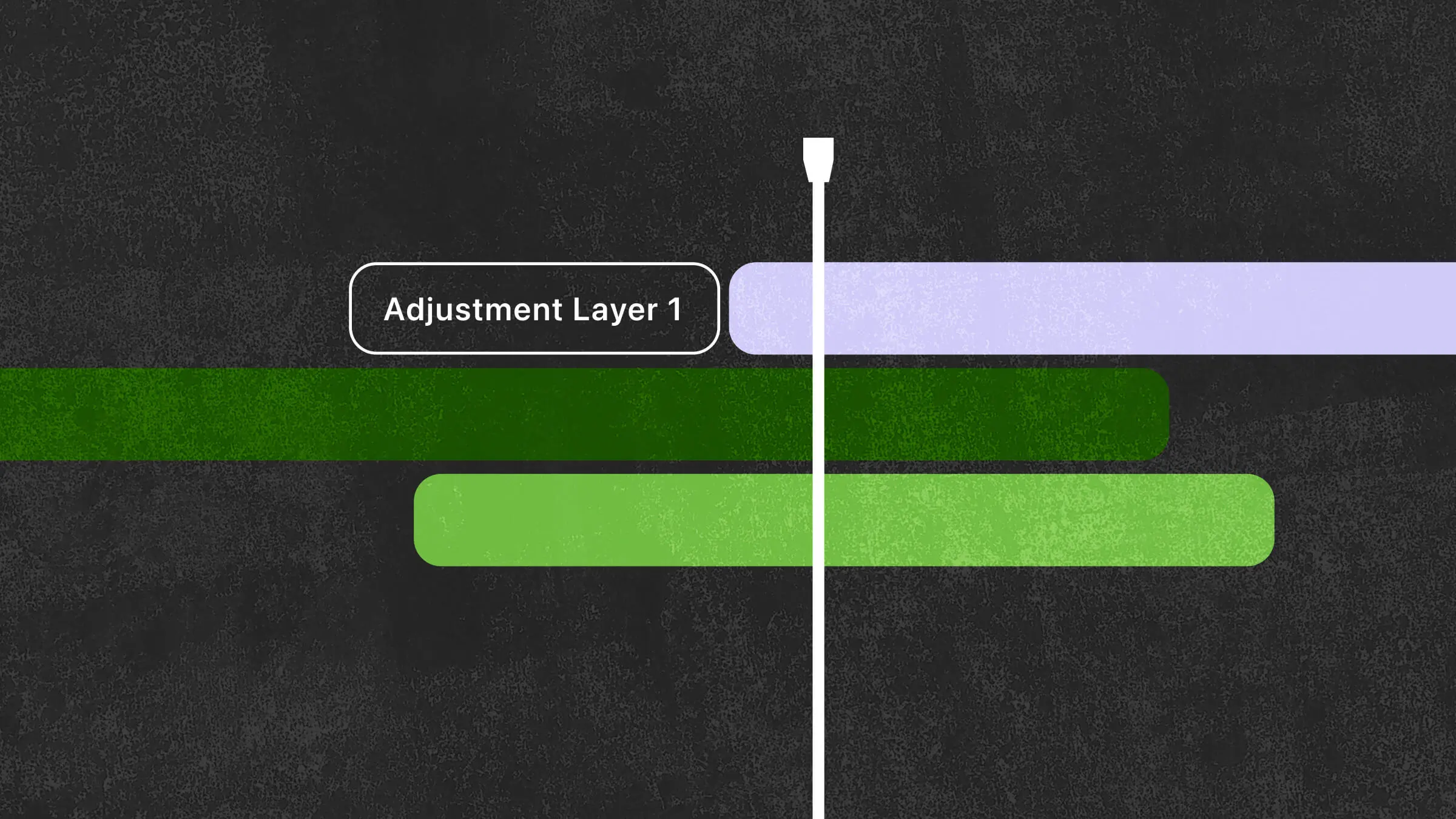
یکی از مهمترین ابزارها برای ترکیب حرفهای لایهها، استفاده از Adjustment Layer است. این نوع لایه تأثیر خود را روی تمام لایههای زیرین اعمال میکند. در نکات پیشرفته ترکیب لایهها در افترافکت، Adjustment Layer برای کنترل رنگ، نور، افکتهای بلور و تصحیح گاما بسیار حیاتی است.
نمونه کاربردی Adjustment Layer
- اضافه کردن افکت Curves برای تنظیم روشنایی و کنتراست
- اعمال Glow برای درخشانتر کردن صحنه
- افزودن Gaussian Blur برای ایجاد عمق یا تمرکز روی سوژه
- تصحیح رنگ کلی صحنه با Lumetri Color
برای مثال، اگر بخواهید نور کلی تصویر نرمتر و طبیعیتر شود، کافی است یک Adjustment Layer بالای تمام لایهها قرار دهید و از فیلتر Glow استفاده کنید.
کار با Pre-compose برای سازماندهی لایهها
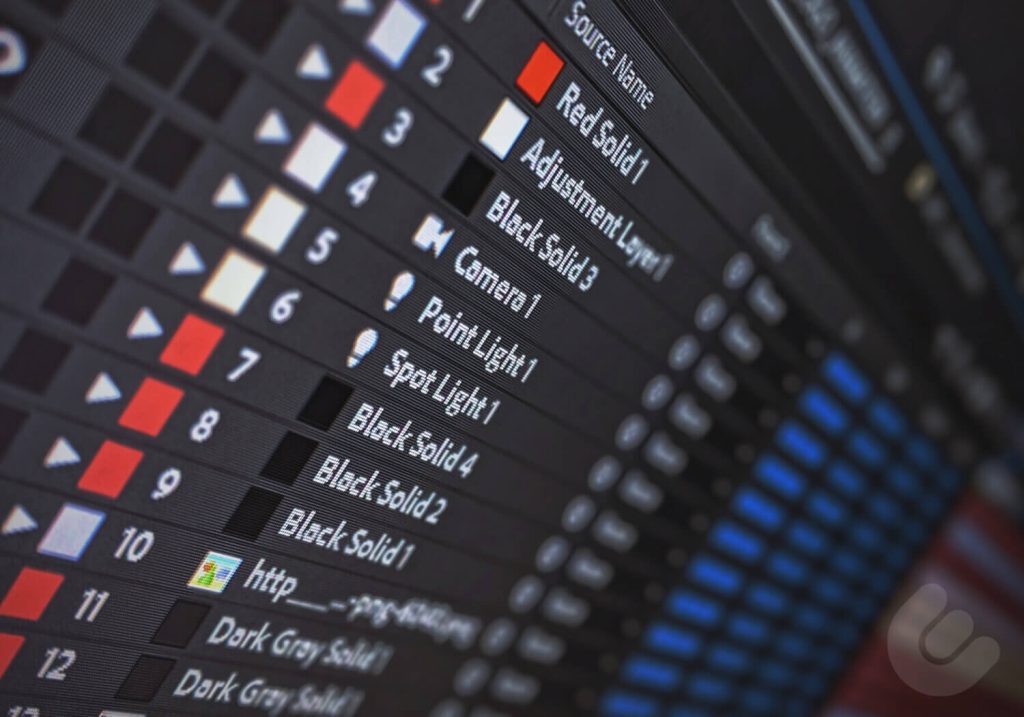
در پروژههای بزرگ، ممکن است دهها لایه مختلف داشته باشید. یکی از نکات پیشرفته ترکیب لایهها در افترافکت، استفاده از Pre-compose است. با این ویژگی میتوانید چندین لایه را در یک کامپوزیشن جداگانه ترکیب کنید تا مدیریت آسانتر شود.
مزایای استفاده از Pre-compose
- کاهش شلوغی تایملاین
- افزایش سرعت رندر
- امکان اعمال افکت روی چند لایه همزمان
- سازماندهی حرفهایتر پروژه
مثلاً اگر چند لایه شامل ذرات، دود و نور دارید، میتوانید آنها را Pre-compose کنید و افکت رنگی کلی را روی آن اعمال کنید.
ترکیب لایهها با استفاده از Depth of Field و Camera
برای ایجاد حس واقعگرایانه، استفاده از دوربین مجازی و عمق میدان بسیار مهم است. در نکات پیشرفته ترکیب لایهها در افترافکت، با فعال کردن Depth of Field در دوربین میتوانید تمرکز تصویر را روی سوژه اصلی بگذارید و پسزمینه را محو کنید.
نکات مهم هنگام استفاده از Depth of Field
- فاصله دوربین با لایهها را دقیق تنظیم کنید.
- از Blur Level مناسب برای ایجاد حس عمق استفاده کنید.
- حرکت نرم دوربین به طبیعیتر شدن صحنه کمک میکند.
این تکنیک بهویژه در موشنگرافیکهای سینمایی و تیتراژها کاربرد زیادی دارد.
ترکیب با لایههای سهبعدی (3D Layers)
وقتی پروژهتان پیچیدهتر میشود، ترکیب لایههای سهبعدی اهمیت بالایی پیدا میکند. یکی از کلیدیترین نکات پیشرفته ترکیب لایهها در افترافکت، کار با 3D Layers و دوربینهای مجازی است. با فعال کردن گزینه 3D برای هر لایه، میتوانید موقعیت، چرخش و عمق آن را تغییر دهید.
ترفندهای ترکیب سهبعدی
- از چندین دوربین برای تغییر زاویه دید استفاده کنید.
- نورپردازی جداگانه برای هر لایه عمق بیشتری میدهد.
- از سایهها برای ایجاد حس واقعیتر در فضا بهره بگیرید.
به عنوان مثال، در صحنهای که چندین عنصر دوبعدی دارید، با فعال کردن حالت 3D و اضافه کردن نور Point Light، میتوانید عمق و بافت واقعگرایانهای به تصویر دهید.
ترکیب رنگی حرفهای با لایههای Adjustment
در ترکیب پیشرفته لایهها، رنگها نقش مهمی دارند. یکی از نکات پیشرفته ترکیب لایهها در افترافکت، تنظیم رنگها با ابزار Lumetri Color است. با استفاده از این ابزار میتوانید تعادل رنگ سفید، تون رنگی، کنتراست و سایهها را اصلاح کنید.
نکات کلیدی در اصلاح رنگ
- از Curves برای اصلاح دقیق رنگهای خاص استفاده کنید.
- کنتراست بالا همیشه حرفهای نیست؛ گاهی نیاز به رنگهای نرمتر دارید.
- برای هماهنگی بین لایهها، رنگ پایه مشترک تنظیم کنید.
اگر پروژهتان شامل چندین منبع ویدیویی با شرایط نوری متفاوت است، این روش ترکیب رنگی به انسجام بصری پروژه کمک زیادی میکند.
استفاده از Blending Animation برای ترکیب پویا
Blending Animation یا ترکیب متحرک لایهها یکی از حرفهایترین روشها برای ایجاد صحنههای سینمایی است. در این روش، شفافیت یا نوع ترکیب لایه در طول زمان تغییر میکند. این تکنیک در نکات پیشرفته ترکیب لایهها در افترافکت جایگاه ویژهای دارد.
مثال کاربردی
فرض کنید میخواهید تصویری از یک شهر از شب به روز تغییر کند. کافی است دو لایه (شب و روز) داشته باشید و میزان Opacity را با کیفریمها کنترل کنید تا بهصورت نرم تغییر کند.
کار با Expressions برای ترکیب خودکار لایهها
یکی از پیشرفتهترین نکات ترکیب لایهها در افترافکت، استفاده از Expressions است. با نوشتن چند خط کد ساده، میتوانید رفتار لایهها را بهصورت خودکار کنترل کنید.
نمونهای از Expression برای Opacity
if (thisComp.layer("Control").effect("Switch")("Checkbox") == 1)
  100
else
  0
این کد باعث میشود بر اساس وضعیت یک کنترل خاص، لایه شما بهصورت خودکار ظاهر یا ناپدید شود. این روش در پروژههای بزرگ و موشنگرافیکهای تعاملی کاربرد دارد.
ترکیب نهایی و خروجی حرفهای
پس از پایان ترکیب لایهها، مرحله خروجی اهمیت دارد. در نکات پیشرفته ترکیب لایهها در افترافکت باید دقت کنید که ترتیب لایهها و کیفیت رنگها حفظ شود. تنظیمات رندر در Output Module باید بر اساس نیاز پروژه انتخاب شود؛ مثلاً فرمت QuickTime با کدک Animation برای پروژههای با شفافیت بالا بسیار مناسب است.
جمعبندی نکات پیشرفته ترکیب لایهها در افترافکت
در این مقاله به بررسی کامل و جامع نکات پیشرفته ترکیب لایهها در افترافکت پرداختیم. یاد گرفتید که چگونه با Blend Modeها، Track Matte، Adjustment Layer، Depth of Field و Expressions پروژههایی خلاقانهتر و حرفهایتر بسازید. ترکیب درست لایهها باعث میشود بیننده احساس کند در یک دنیای واقعی یا خیالی در حال تماشاست. با تمرین مداوم و استفاده از این تکنیکها، میتوانید به سطح حرفهای در افترافکت برسید و پروژههایی با جلوه سینمایی خلق کنید.


بدون دیدگاه