

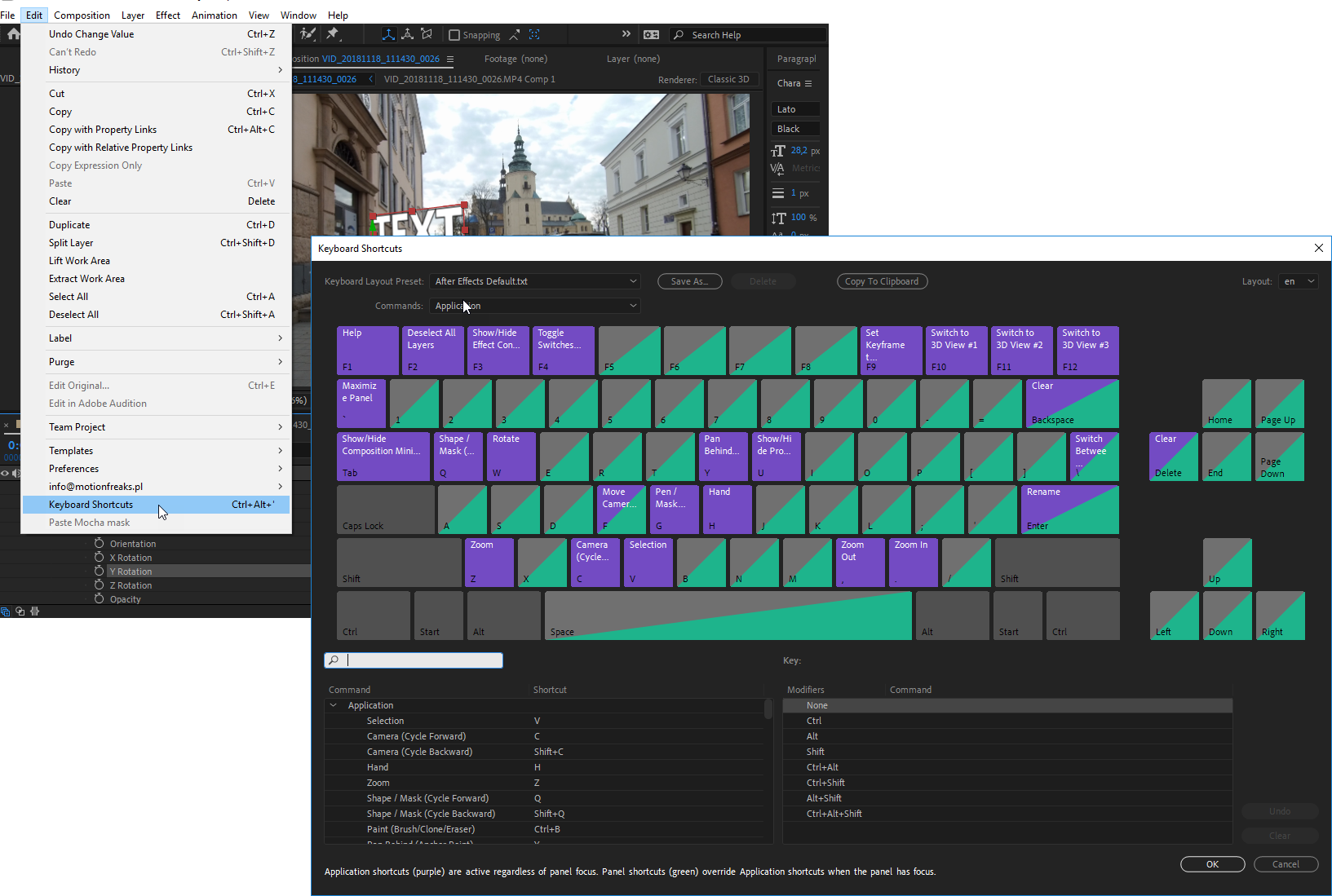
میانبر ضروری افترافکت
نرمافزار ادوبی افترافکت (Adobe After Effects) ابزار اصلی برای خلق موشنگرافیک و جلوههای ویژه است. محیط کاری این نرمافزار، با وجود پیچیدگی، قابلیت شخصیسازی بالایی دارد. با این حال، مهمترین عامل در تمایز یک هنرمند موشنگرافیک مبتدی و یک حرفهای، سرعت عمل است. رسیدن به سرعت بالا، نه با ماوس، بلکه با تسلط بر **میانبر ضروری افترافکت** و شورتکاتهای کیبورد امکانپذیر است.
استفاده مکرر از منوها برای انجام کارهای روزمره مانند تغییر موقعیت، مقیاس یا فعالسازی یک کیفریم، به سرعت زمان ارزشمند شما را تلف میکند. **میانبر ضروری افترافکت** به شما اجازه میدهد که انگشتان خود را به جای گشت و گذار در منوها، به مغز دوم خود در فرآیند تدوین تبدیل کنید. این کار نه تنها زمان رندر نهایی پروژه را کاهش میدهد، بلکه زمان صرف شده برای انیمیشنسازی را نیز به حداقل میرساند.
این مقاله جامع ، یک راهنمای کامل برای **۱۰ میانبر ضروری افترافکت برای افزایش سرعت کار** است. ما پرکاربردترین شورتکاتها را معرفی میکنیم و توضیح میدهیم که چگونه هر کدام از آنها میتواند جریان کاری شما را متحول کند. یادگیری این میانبرها، کلید اصلی برای تبدیل شدن به یک موشنگرافیک کار سریع و کارآمد است.
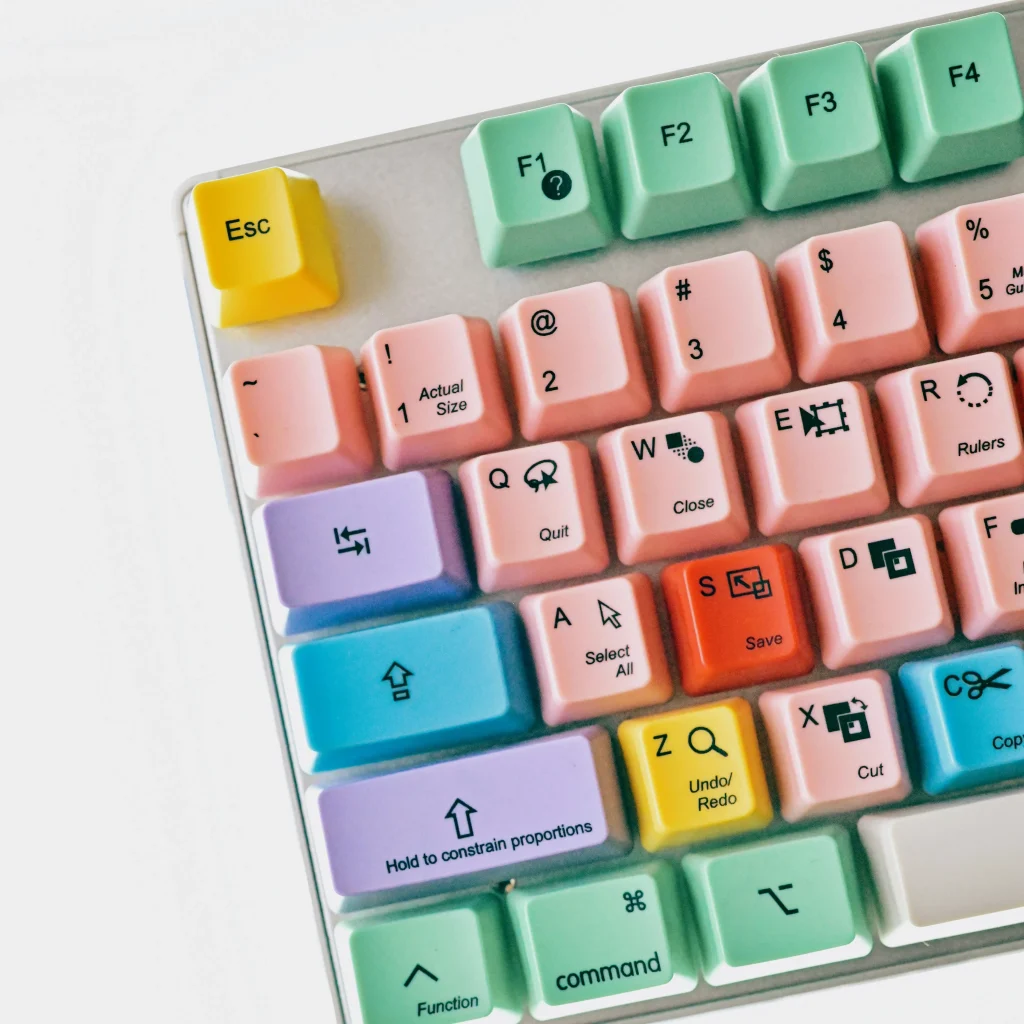
۱. شورتکاتهای دسترسی به ویژگیهای اصلی لایه (A, S, P, R, T)
مهمترین و پرکاربردترین **میانبر ضروری افترافکت**، شورتکاتهای تکحرفی برای دسترسی به ویژگیهای اصلی تبدیل (Transform Properties) لایهها هستند. یک انیمیشنساز حرفهای هرگز برای باز کردن این ویژگیها روی مثلث کوچک کنار لایه کلیک نمیکند.
میانبر ضروری افترافکت #۱: ویژگیهای تبدیل (Transform Properties)
این مجموعه از میانبرها، هسته اصلی کار با افترافکت هستند:
- P: Position (موقعیت)
- S: Scale (مقیاس)
- R: Rotation (چرخش)
- T: Opacity (شفافیت) – به یاد داشته باشید که T مخفف Transparency است.
- A: Anchor Point (نقطه لنگر)
با فشردن همزمان کلید Shift و یکی از این حروف، میتوانید ویژگیهای اضافی را بدون بستن ویژگیهای قبلی باز کنید. برای مثال، P + Shift + S همزمان پنل Position و Scale را باز میکند.
۲. مدیریت پنل Timeline و نمایش کیفریمها
Timeline، قلب انیمیشنسازی شماست و مدیریت کارآمد آن، مستقیماً بر سرعت کار تأثیر میگذارد. پیدا کردن کیفریمهای کلیدی بدون پیمایش زیاد، یکی از مهمترین مهارتهاست.
میانبر ضروری افترافکت #۲: نمایش کیفریمهای فعال (U)
کلید U (مخفف Used) برای نمایش تمام ویژگیهایی که دارای کیفریم یا اکسپرشن فعال هستند، استفاده میشود. اگر یک لایه با دهها ویژگی باز شده است، فشردن U فقط ویژگیهایی را نشان میدهد که واقعاً در آنها تغییر ایجاد کردهاید. این شورتکات، **میانبر ضروری افترافکت** برای تمیزکاری و مدیریت پروژههای پیچیده است.
میانبر ضروری افترافکت #۳: حرکت سریع بین کیفریمها (J و K)
برای رفتن به کیفریم قبلی، کلید J و برای رفتن به کیفریم بعدی، کلید K را فشار دهید. این میانبر شما را از کلیکهای دقیق با ماوس نجات میدهد و برای تنظیم دقیق فواصل انیمیشن، حیاتی است. این جابجایی سریع بین کیفریمها، نشان از تسلط بر **میانبر ضروری افترافکت** است.
۳. ناوبری سریع در Composition و پیشنمایش
پیشنمایش سریع و جابجایی آسان در فضای کامپوزیشن، برای ارزیابی حرکت و زمانبندی حیاتی است. این میانبرها، زمان انتظار شما برای رندر پیشنمایش را به حداقل میرسانند.
میانبر ضروری افترافکت #۴: زوم در کامپوزیشن (Z و H)
در پنل Composition، کلید Z را نگه دارید و با ماوس زوم کنید. برای حرکت در فضای زوم شده، کلید H (Hand Tool) را نگه دارید و جابجا شوید. رها کردن Z یا H، شما را به ابزار قبلیتان بازمیگرداند. این روش، بسیار سریعتر از استفاده از نوارهای اسکرول یا منوی زوم است.
میانبر ضروری افترافکت #۵: پیشنمایش (RAM Preview) – کلید Spacebar و ۰ (صفر)
در نسخههای جدید افترافکت، معمولاً کلید Spacebar به صورت پیشفرض پیشنمایش (Preview) را فعال میکند. اگرچه در برخی نسخهها کلید ۰ (صفر روی بخش عددی کیبورد) نیز همین کار را انجام میدهد. این شورتکات، اصلیترین **میانبر ضروری افترافکت** برای بررسی انیمیشنهای شماست.
۴. تکنیکهای ویرایش لایه و زمانبندی
مدیریت زمان و برش لایهها در افترافکت به سادگی پریمیر پرو نیست، اما میانبرهای قدرتمندی برای انجام این کارها به صورت سریع وجود دارد.
میانبر ضروری افترافکت #۶: برش و تقسیم لایه (Ctrl/Cmd + Shift + D)
برای برش یا تقسیم (Split) یک لایه در نقطه فعلی هدایتگر زمان (Current Time Indicator یا CTI)، از Ctrl + Shift + D (ویندوز) یا Cmd + Shift + D (مک) استفاده کنید. این میانبر، لایه را به دو بخش در همان نقطه تقسیم میکند و برای انیمیشنهای چندبخشی ضروری است.
میانبر ضروری افترافکت #۷: تنظیم نقطه ورود و خروج لایه (Alt/Option + [ و ])
این میانبر، یک ابزار نجاتدهنده برای تنظیم دقیق لایههاست:
Alt + [(ویندوز) یاOption + [(مک): نقطه ورود (In Point) لایه را به محل CTI منتقل میکند.Alt + ](ویندوز) یاOption + ](مک): نقطه خروج (Out Point) لایه را به محل CTI منتقل میکند.
این شورتکات، سریعترین راه برای کوتاه کردن لایهها و مدیریت زمانبندی آنها در Timeline است و جزو **۱۰ میانبر ضروری افترافکت برای افزایش سرعت کار** به شمار میرود.
۵. اعمال افکت و مدیریت فضاهای کاری
آخرین مجموعه از **میانبر ضروری افترافکت** مربوط به مدیریت افکتها و سازماندهی محیط کار است.
میانبر ضروری افترافکت #۸: تبدیل سریع به Easy Ease (F9)
این شاید مهمترین میانبر برای کیفیت انیمیشن شما باشد. انتخاب کیفریمها و فشردن کلید F9، کیفریمهای خطی را به Easy Ease تبدیل میکند. این کار حرکت را نرم، طبیعی و سینمایی میکند و اولین قدم برای استفاده از Graph Editor است.
میانبر ضروری افترافکت #۹: استفاده از Null Object (Ctrl/Cmd + Alt/Option + Shift + Y)
لایه Null Object یک لایه نامرئی است که برای کنترل چند لایه دیگر به صورت همزمان استفاده میشود. ایجاد سریع این لایه با Ctrl + Alt + Shift + Y (ویندوز) یا Cmd + Option + Shift + Y (مک)، یک **میانبر ضروری افترافکت** برای سازماندهی لینکدهی (Parenting) و حرکات گروهی پیچیده است.
میانبر ضروری افترافکت #۱۰: جستجوی افکت (Ctrl/Cmd + Space)
بسیاری از تدوینگران از افزونههایی مانند FX Console برای جستجوی سریع افکت استفاده میکنند. با این حال، شورتکات داخلی Ctrl + Space یا Cmd + Space نیز در برخی از نسخههای جدید افترافکت، به شما امکان میدهد افکتها را سریعاً جستجو و اعمال کنید. این کار شما را از جستجوی دستی در پنل Effects نجات میدهد.
۶. چرا تسلط بر میانبر ضروری افترافکت حیاتی است؟
تسلط بر **۱۰ میانبر ضروری افترافکت برای افزایش سرعت کار** تنها به معنای صرفهجویی در چند ثانیه نیست؛ بلکه به معنای بهبود کیفیت تصمیمگیریهای خلاقانه است. وقتی انگشتان شما به صورت رفلکسی کیفریمها را تنظیم میکنند، ذهن شما آزاد است تا بر زمانبندی، ریتم و زیباییشناسی انیمیشن تمرکز کند.
سرعت عمل به مثابه کیفیت کار
- کاهش خستگی: استفاده کمتر از ماوس و کلیکهای متوالی، خستگی مچ دست را کاهش میدهد.
- حفظ تمرکز: عدم نیاز به خروج از Timeline برای جستجوی منوها، تمرکز شما را بر روی انیمیشن حفظ میکند.
- سازگاری حرفهای: هر استودیوی موشنگرافیک از شما انتظار دارد که بر **میانبر ضروری افترافکت** مسلط باشید تا به صورت کارآمد در یک تیم کار کنید.
نتیجهگیری:
تبدیل شدن به یک موشنگرافیک کار حرفهای، مستلزم تسلط بر ابزارهای کلیدی است و **۱۰ میانبر ضروری افترافکت برای افزایش سرعت کار**، سنگ بنای این تسلط هستند. از شورتکاتهای تکحرفی P, S, R, T برای کنترل ویژگیها، کلید U برای سازماندهی Timeline، تا F9 برای نرم کردن حرکتها؛ هر کدام از این میانبرها، قدرت فوقالعادهای در دستان شما قرار میدهند. تمرین مداوم این شورتکاتها، نه تنها سرعت کار شما را به شکل چشمگیری افزایش میدهد، بلکه فرآیند ساخت انیمیشن را برای شما لذتبخشتر و خلاقانهتر خواهد کرد.
)
بدون دیدگاه